لماذا لا يقوم Life360 بتحديث الموقع؟ 8 إصلاحات تعمل بالفعل

قبل أن تصاب بالذعر، خذ نفساً عميقاً. عندما يتوقف تطبيق Life360 عن تحديث موقع شخص ما، فإن السبب لا يكون طارئًا أبدًا تقريبًا - إنه دائمًا ما يكون إعداد إذن الخلفية أو وضع البطارية على الهاتف المتعقب الذي يمنع التطبيق من العمل بصمت. يتم حل معظم المشكلات في أقل من خمس دقائق بمجرد تحديد الإعداد المعطل.

يقوم Life360 بتحديث الموقع الجغرافي باستخدام GPS وWi-Fi والبيانات الخلوية. للحصول على تحديثات مستمرة، يحتاج التطبيق إلى الوصول إلى الموقع “دائمًا” وإذن للتشغيل في الخلفية. عندما يتم تقييد أي منهما - عن طريق نظام التشغيل، أو موفر البطارية، أو إعداد يدوي - يتجمد الدبوس وترى طابعًا زمنيًا قديمًا.

النقطة الأساسية: معظم الإصلاحات يجب تطبيقها على الهاتف الذي لا يرسل التحديثات، وليس على الهاتف الذي تعرض فيه الخريطة. يغطي هذا الدليل 8 أسباب بخطوات دقيقة لأجهزة iPhone و Android.

جدول المحتويات

لماذا لا تقوم Life360 بتحديث الموقع الجغرافي: 8 أسباب

السببما تراه على الخريطةالجهاز الذي يجب إصلاحه
تم تعيين إذن الموقع على “أثناء الاستخدام”توقف تحديث الطابع الزمني عند إغلاق التطبيقهاتف الشخص المتعقب
تم تمكين وضع توفير البطارية/وضع الطاقة المنخفضةالموقع مجمد، لا توجد تحديثات لساعاتهاتف الشخص المتعقب
تم تعطيل تحديث التطبيق في الخلفية (iPhone)التحديثات المتقطعة أو عدم وجود تحديثاتهاتف الشخص المتعقب
بيانات الخلفية مقيدة (Android)لا توجد تحديثات بعيداً عن شبكة Wi-Fiهاتف الشخص المتعقب
ضعف أو انعدام الاتصال بالشبكةالطابع الزمني المتأخر أو المجمدهاتف الشخص المتعقب
خلل في التطبيق أو يحتاج إلى إعادة التشغيلالتجميد المفاجئ على الإعدادات الجيدة المعروفةكلا الهاتفين
إصدار التطبيق القديمحالات فشل التحديث العشوائيكلا الهاتفين
تم إيقاف مشاركة الموقع مؤقتاً عن قصد“ملصق ”تم إيقاف مشاركة الموقع مؤقتاً" على الدبوساختيار الشخص المتتبع

الإصلاح 1: تعيين إذن الموقع على “أثناء الاستخدام” بدلاً من “دائمًا”

هذا هو السبب الأكثر شيوعًا لعدم تحديث Life360 للموقع الجغرافي. إذا كان الإذن مضبوطًا على “أثناء استخدام التطبيق”، يتوقف Life360 عن إرسال بيانات الموقع الجغرافي في اللحظة التي يتم فيها إغلاق التطبيق أو قفل الشاشة. تحتاج إلى تمكين “دائمًا” للتتبع المستمر في الخلفية.

على iPhone:

  1. افتح الإعدادات وانتقل لأسفل إلى Life360
  2. موقع الحنفية
  3. اختر دائماً
  4. تأكد من تشغيل مفتاح تبديل الموقع الدقيق (باللون الأخضر)

على نظام أندرويد:

  1. افتح الإعدادات → التطبيقات (أو التطبيقات)
  2. ابحث عن Life360 وانقر عليها
  3. اضغط على الأذونات → الموقع
  4. حدد السماح طوال الوقت

بعد تغيير هذا الإعداد، يجب أن يستأنف Life360 التحديثات المستمرة في غضون بضع دقائق.

إصلاح 2: موفر البطارية أو وضع الطاقة المنخفض يحظر تحديثات الخلفية

ميزات توفير البطارية هي السبب الثاني الأكثر شيوعًا لعدم تحديث موقع Life360. فهي مصممة لتجميد تطبيقات الخلفية - ويتم التعامل مع Life360 تمامًا مثل أي تطبيق آخر في الخلفية.

على iPhone - تعطيل وضع الطاقة المنخفضة:

  1. انتقل إلى الإعدادات → البطارية
  2. إيقاف تشغيل وضع الطاقة المنخفضة

عندما يكون وضع الطاقة المنخفضة قيد التشغيل، يتحول رمز البطارية إلى اللون الأصفر. لا يوفر نظام iOS أي طريقة لاستثناء التطبيقات الفردية - حيث يعمل وضع الطاقة المنخفضة على إيقاف تحديث الخلفية لكل شيء، بما في ذلك Life360. إذا كان التتبع الموثوق به مهمًا، فيجب أن يظل هذا الوضع مغلقًا على الجهاز المتتبع.

على نظام Android القياسي - اضبط Life360 على غير مقيد:

  1. انتقل إلى الإعدادات → التطبيقات → Life360
  2. اضغط على البطارية (أو “استخدام بطارية التطبيق”)
  3. اختر غير مقيد

على سامسونج تحديداً (مطلوب خطوة إضافية):

  1. انتقل إلى الإعدادات → البطارية والعناية بالجهاز → البطارية → البطارية
  2. حدود استخدام خلفية الصنبور
  3. تحقق من قوائم تطبيقات النوم وتطبيقات النوم العميق
  4. إذا ظهر Life360 في أي من القائمتين، انقر فوقه مع الاستمرار في الضغط عليه، ثم انقر فوق إزالة

تُعد ميزتا “التطبيقات النائمة” و“تطبيقات النوم العميق” من سامسونج طبقة إضافية من إدارة البطارية التي يفتقدها العديد من المرشدين. يمكن أن يصبح التطبيق المنقول إلى قائمة "السكون العميق" غير نشط تمامًا بين فتحه يدويًا، مما يوقف جميع تحديثات الموقع.

الإصلاح 3: تم تعطيل تحديث التطبيق في الخلفية (iPhone)

حتى مع إذن الموقع “دائمًا”، لن يرسل جهاز iPhone تحديثات Life360 إذا تم إيقاف تشغيل تحديث تطبيق الخلفية. هذا الإعداد منفصل عن الوصول إلى الموقع ومن السهل تفويته.

  1. افتح الإعدادات → عام → تحديث تطبيق الخلفية
  2. تأكّد من تمكين تحديث التطبيق في الخلفية في الأعلى (مضبوط على Wi-Fi أو Wi-Fi والبيانات الخلوية)
  3. مرر لأسفل للعثور على Life360 وتأكد من تشغيل مفتاح التبديل الفردي الخاص به
  4. تحقق أيضًا: الإعدادات ← قم بالتمرير لأسفل إلى Life360 ← تأكد من تشغيل تبديل تحديث التطبيق في الخلفية

إذا تم تعطيل تحديث التطبيقات في الخلفية على مستوى النظام، فلن تتمكن أي تطبيقات - بما في ذلك Life360 - من التحديث في الخلفية بغض النظر عن إعدادات موقعها.

الإصلاح 4: بيانات الخلفية مقيدة (Android)

يقيد نظام Android كيفية استخدام التطبيقات للبيانات في الخلفية، مما يمنع Life360 من نقل تحديثات الموقع الجغرافي عبر شبكات الهاتف المحمول.

  1. انتقل إلى الإعدادات → التطبيقات → Life360
  2. انقر فوق استخدام البيانات (أو بيانات الجوال وWi-Fi)
  3. تمكين بيانات الخلفية - يسمح ذلك ل Life360 بإرسال تحديثات عند تشغيله في الخلفية
  4. إذا كان موفر البيانات نشطًا على الهاتف، انتقل إلى الإعدادات ← الشبكة ← موفر البيانات وأضف Life360 إلى قائمة “التطبيقات غير المقيدة”، أو قم بتعطيل موفر البيانات تمامًا

من دون الوصول إلى البيانات في الخلفية، لا يمكن لـ Life360 إرسال تحديث إلا عندما يكون التطبيق مفتوحًا على الشاشة بشكل نشط.

الإصلاح 5: ضعف أو انعدام الاتصال بالشبكة

يضع Life360 تحديثات الموقع في قائمة انتظار تحديثات الموقع وينقلها عند استئناف الاتصال. سيُظهر الهاتف الموجود في منطقة معطلة أو تحت الأرض أو على شبكة مزدحمة طابعًا زمنيًا قديمًا - لكن الدبوس لا يزال في آخر موقع تم إرساله بنجاح.

  1. تحقق من أن الهاتف المتعقّب متصل بشبكة Wi-Fi أو تم تمكين البيانات الخلوية فيه
  2. قم بتبديل وضع الطائرة لمدة 10 ثوانٍ ثم أوقف تشغيله - وهذا يعيد ضبط جميع الاتصالات اللاسلكية
  3. حاول الانتقال إلى منطقة ذات إشارة أقوى

غالبًا ما يعني الطابع الزمني الذي يقرأ “تم التحديث قبل ساعتين” في موقع منطقي (المنزل، العمل، المدرسة) أن الهاتف لم يكن ببساطة في منطقة ذات اتصال موثوق به، وليس أن هناك خطأ ما.

الإصلاح 6: فرض إيقاف التشغيل وإعادة تشغيل التطبيق

يمكن أن يؤدي خلل مؤقت في تطبيق Life360 إلى توقف الاتصال بالخادم حتى عندما تكون جميع الإعدادات صحيحة. يعمل فرض إعادة التشغيل على إصلاح ذلك دون تغيير أي أذونات.

على iPhone:

  1. اسحب لأعلى من الحافة السفلية للشاشة (أو اضغط مرتين على زر الصفحة الرئيسية في الموديلات القديمة)
  2. ابحث عن بطاقة تطبيق Life360 واسحبها لأعلى لإغلاقها
  3. إعادة فتح Life360

على نظام أندرويد:

  1. انتقل إلى الإعدادات → التطبيقات → Life360
  2. انقر فوق فرض الإيقاف والتأكيد
  3. إعادة فتح Life360

إذا لم يساعد فرض الإيقاف، فأعد تشغيل الهاتف بالكامل. إعادة التشغيل الكاملة تمسح ذاكرة الوصول العشوائي بالكامل وتقتل أي عمليات في الخلفية قد تتداخل مع مكالمات شبكة Life360. قم بتطبيق ذلك على هاتف الشخص المتعقب، وليس على هاتف المشاهد فقط.

الإصلاح 7: تحديث التطبيق أو إعادة تثبيته

يمكن أن تحتوي الإصدارات القديمة من Life360 على أخطاء تمنع تحديثات الموقع الجغرافي، خاصةً بعد تحديثات نظام iOS أو Android التي تغير طريقة عمل أذونات الخلفية.

  1. افتح متجر التطبيقات (iPhone) أو متجر Google Play (Android)
  2. البحث عن Life360
  3. انقر فوق تحديث إذا كان هناك تحديث إذا كان متاحاً

إذا لم يؤد التحديث إلى حل المشكلة:

  1. إلغاء تثبيت Life360 من الهاتف المتعقب
  2. أعد تثبيته من متجر التطبيقات أو جوجل بلاي
  3. تسجيل الدخول مرة أخرى باستخدام بيانات اعتماد الحساب نفسها

لا تؤدي إعادة التثبيت إلى حذف الحساب أو عضوية الدائرة أو سجل المواقع، بل تستبدل ببساطة ملفات التطبيق.

الإصلاح 8: التحقق مما إذا كانت مشاركة الموقع قد تم إيقافها مؤقتًا عن قصد

ليس كل “موقع عالق” هو خلل فني. يمكن لمستخدمي Life360 إيقاف مشاركة موقعهم الجغرافي مؤقتًا بشكل متعمد في أي وقت، وعندما يفعلون ذلك، تظهر الخريطة تسمية محددة - وليس تجميدًا زمنيًا.

ما تراه عند إيقاف الموقع مؤقتاً عن قصد:

  • “تظهر عبارة ”تم إيقاف مشاركة الموقع مؤقتاً" أسفل اسم الشخص على الدبوس الخاص به
  • “إيقاف تشغيل أذونات الموقع الجغرافي” يعني أنهم ألغوا وصول التطبيق إلى الموقع الجغرافي في إعدادات الجهاز
  • “قد تظهر عبارة ”لم يتم العثور على موقع" إذا توقف الحساب عن المشاركة بالكامل
  • قد تختفي أيقونة Bitmoji الخاصة بهم من الخريطة

ما تراه مع وجود عطل فني:

  • طابع زمني قديم مثل “آخر مرة شوهد فيها قبل 3 ساعات” مع بقاء الدبوس في موقع معروف
  • لا توجد علامة خاصة - الدبوس موجود ولكنه مجمد
  • تحديثات غير متناسقة (تعمل أحياناً، وليس دائماً)

إذا رأيت علامة “تم إيقاف مشاركة الموقع الجغرافيّ مؤقتًا”، فهذا يعني أن الشخص قد اختار بشكل فعّال إخفاء موقعه الجغرافيّ - وهذا يختلف عن مشكلة الإعدادات على هاتفه. لإعادة تمكين المشاركة من جهازك الخاص: انقر على الإعدادات ← عناصر التحكم في الخصوصية ← رؤية موقعي ← تعطيل الوضع الشبحي، وحدد من يمكنه رؤية موقعك.

كيفية معرفة ما إذا كان شخص ما قد أوقف موقعه مؤقتًا على Life360: التسمية المتوقفة مؤقتًا هي المؤشر الحاسم. يشير الطابع الزمني المجمد بدون هذه التسمية دائمًا إلى سبب فني.

ما يظهره موقع Life360 عندما يكون الموقع قديمًا

ما تراهالسبب المحتملما يجب القيام به
“آخر تحديث منذ X ساعة مضت” (بدون تسمية)مشكلة في الشبكة أو موفر البطارية أو الأذوناتتطبيق الإصلاحات 1-6 على الهاتف المتعقب
“تم إيقاف مشاركة الموقع مؤقتاً”تمكين المستخدم للوضع الشبح أو المشاركة المتوقفة مؤقتاًمقصود - اطلب منهم إعادة التمكين
“تم إيقاف تشغيل أذونات الموقع”فقد التطبيق الوصول إلى الموقع الجغرافي في إعدادات الجهازتطبيق الإصلاح 1 على الهاتف المتعقب
“لم يتم العثور على موقع”التطبيق غير مثبت، أو مشكلة في الحساب، أو لا توجد شبكةتحقق من تثبيت التطبيق وتسجيل الدخول
دبوس مجمد في عنوان واحد لأيامتحسين البطارية أو قيود الخلفيةتطبيق الإصلاحات 2-4 على الهاتف المتعقب
دقة التثبيت دقيقة عند فتح التطبيق، وقديمة عند إغلاقه“إذن ”أثناء الاستخدام“ (وليس ”دائمًا")تطبيق الإصلاح 1 على الهاتف المتعقب

Life360 لا يقوم بتحديث الموقع الجغرافي لشخص واحد على وجه التحديد

عندما تؤثر المشكلة على عضو واحد فقط من أعضاء الدائرة، فإن المشكلة دائمًا ما تكون على هذا الجهاز المحدد - وليس التطبيق أو شبكتك. تحديث الأعضاء الآخرين بشكل صحيح يؤكد ذلك.

أسرع قائمة مراجعة لهاتف الشخص المتضرر:

  1. التحقق من إذن تحديد الموقع - يجب أن يكون دائمًا (iPhone) أو السماح طوال الوقت (Android) وفقًا للإصلاح 1
  2. تعطيل موفّر البطارية - وضع الطاقة المنخفضة على iPhone أو تحسين البطارية على Android وفقًا للإصلاح 2
  3. أوقف التطبيق بالقوة وأعد فتحه حسب الإصلاح 6
  4. اطلب منهم إعادة تشغيل هاتفهم

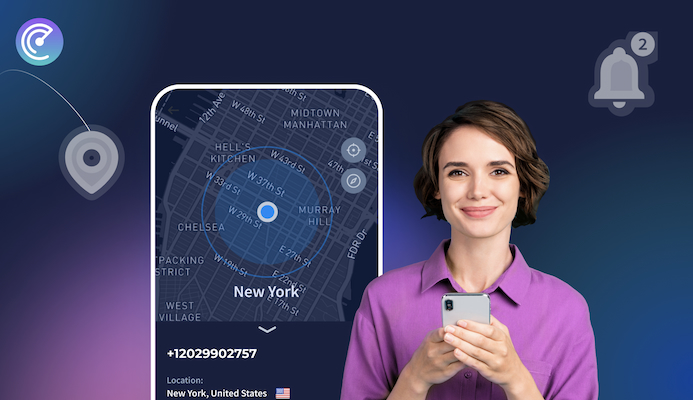
إذا لم يكونوا متاحين أو استمرت المشكلة على الرغم من جميع الإصلاحات، فإن Scannero يوفر لك Scannero التحقق الفوري من الموقع الجغرافي دون الاعتماد على إعدادات Life360 على الإطلاق. عندما يحتاج شخص ما إلى العثور على مكان أحد أفراد العائلة الآن ويستمر فشل Life360، يرسل تطبيق Scannero طلب تحديد الموقع مباشرةً إلى رقم الهاتف. يتلقى الشخص رسالة نصية قصيرة قياسية تحتوي على رابط - وعندما ينقر عليها، يظهر نظام تحديد المواقع العالمي (GPS) في الوقت الفعلي على خريطتك في غضون دقيقتين تقريبًا.

إليك كيفية استخدامه:

  1. انتقل إلى موقع scannero.com وأنشئ حسابًا
  2. أدخل رقم هاتف الشخص الذي تريد تحديد موقعه
  3. Scannero ترسل رسالة نصية قصيرة سرية مع رابط طلب تحديد الموقع
  4. عندما ينقرون على الرابط، يظهر موقعهم الجغرافي GPS على لوحة التحكم الخاصة بك

لا حاجة لتثبيت التطبيق على أجهزتهم، وهو يعمل سواء كان تطبيق Life360 يعمل بشكل صحيح على هواتفهم أم لا.

Scannero مقابل Life360: عندما يتفوق أحدهما على الآخر

الميزة/المعاييرScanneroLife360
يعمل عندما تكون أذونات الخلفية خاطئةنعملا يوجد
يعمل عندما يقوم موفر البطارية بحظر التطبيقنعملا يوجد
يتطلب إعدادات محددة للتطبيق لكي يعمللا يوجدنعم
المسارات حسب رقم الهاتف فقطنعملا يوجد
لا حاجة لتثبيت أي تطبيق على الجهاز الهدفنعملا يوجد
التتبع السلبي المستمرلا (بناءً على الطلب)نعم (عند التهيئة)
التحقق من الموقع في الوقت الحقيقي عند الطلبنعمفقط إذا كانت الإعدادات صحيحة
وقت الإعدادأقل من دقيقتينأكثر من 10 دقائق من الإعدادات

Life360 هو الأداة المناسبة للتتبع المستمر للعائلة عندما يتم تكوين كل هاتف بشكل صحيح. Scannero هي الأداة المناسبة عندما تحتاج إلى موقع الآن ولا يمكنك الانتظار حتى يتم إصلاح الإعدادات - أو عندما يستمر فشل Life360 على جهاز شخص واحد على الرغم من تكرار استكشاف الأخطاء وإصلاحها.

الأفكار النهائية

عندما لا يقوم Life360 بتحديث الموقع الجغرافي، ابدأ بالإصلاح 1 والإصلاح 2 على جهاز الشخص الذي يتم تعقبه. يؤدي تعيين إذن الموقع على “دائمًا” وتعطيل موفر البطارية إلى حل المشكلة في الغالبية العظمى من الحالات. إذا كانت الخريطة تظهر “تم إيقاف مشاركة الموقع مؤقتًا”، فهذا خيار متعمد - وليس خطأ فنيًا. بالنسبة لمستخدمي Samsung، تحقق من قائمة تطبيقات النوم العميق على وجه التحديد - فهي تلتقط Life360 بصمت.

عندما يستمر فشل تطبيق Life360 بغض النظر عن الإعدادات، يقوم تطبيق Scannero بتوفير الموقع الجغرافي في غضون دقيقتين تقريباً باستخدام رقم الهاتف فقط، بغض النظر عن أي إعدادات للتطبيق على جهاز الشخص الآخر.

نيكلاوس بورير
السلام عليكم، أنا صحفي ومهندس كمبيوتر، أعمل في مجال البحث في مجال الأمن والبيانات ونشرها على هذه المدونة.