


جدول المحتويات

كيفية إيقاف تشغيل موقع iMessage دون علمهم: 6 طرق فعالة
تتخطى معظم الإرشادات حول هذا الموضوع تفصيلاً بالغ الأهمية: الطريقة التي تختارها تحدد ما إذا كان الشخص الآخر سيحصل على إشعار. فمنذ نظام iOS 17، يؤدي النقر على “إيقاف مشاركة موقعي” مباشرةً داخل سلسلة رسائل iMessage إلى تشغيل إشعار “انتهت صلاحية الموقع” الذي يظهر في محادثة الشخص الآخر. هذا ليس إجراءً صامتاً.
هناك ست طرق أخرى لإيقاف مشاركة موقعك دون تفعيل هذا الإشعار. بعضها يترك فجوة مرئية في Find My. والبعض الآخر يبقي دبوسك نشطًا ولكنه يظهر موقعًا مزيفًا. يغطي هذا الدليل جميع هذه الطرق الست، ويشرح بالضبط ما يراه الشخص الآخر مع كل منها، ويتناول ما يمكن للوالدين والشركاء فعله عندما يختفي موقع أحد أفراد العائلة من الخريطة تماماً.
هل يخطر iMessage عندما تتوقف عن مشاركة الموقع؟
تعتمد الإجابة على كل من إصدار iOS الخاص بك والطريقة التي تستخدمها.
في نظام iOS 16 وما قبله، لم يكن إيقاف مشاركة الموقع الجغرافي عبر سلسلة رسائل iMessage يرسل أي إشعار إلى الشخص الآخر. منذ نظام iOS 17، تغير السلوك. فعندما تنقر على “إيقاف مشاركة موقعي الجغرافي” داخل محادثة في تطبيق الرسائل، يرى الشخص الآخر رسالة في سلسلة المحادثات الخاصة به تفيد بانتهاء صلاحية موقعك الجغرافي. يكون هذا الإشعار مرئيًا له - إنه ليس إشعارًا فوريًا، ولكنه موجود.
لا ترسل كل طريقة هذا الإشعار. يوضح الجدول أدناه أي منها يفعل ذلك.
| الطريقة | “هل تم إرسال إشعار ”الموقع منتهي الصلاحية"؟ |
|---|---|
| التوقف عبر سلسلة رسائل iMessage (iOS 17+) | نعم - مرئي في محادثتهم |
| التوقف عبر تطبيق "العثور على تطبيقي | لا يوجد |
| تعطيل خدمات الموقع الجغرافي ل Find My | لا يوجد |
| وضع الطائرة | لا يوجد |
| حظر وإلغاء حظر الاتصال | لا يوجد |
| إيقاف تشغيل الموقع الدقيق | لا يوجد |
| انتحال النظام العالمي لتحديد المواقع (موقع مزيف) | لا يوجد |
الطرق الأكثر أمانًا - لا إشعار ولا تنبيه - هي الطرق من 1 إلى 6 أدناه. تجنّب استخدام مفتاح تبديل iMessage داخل الرسائل إذا كنت تستخدم نظام iOS 17 أو أحدث وتريد إيقاف مشاركة الموقع الجغرافيّ دون علمهم.
الطريقة 1: إيقاف مشاركة الموقع عبر تطبيق "العثور على تطبيقي" (بدون إشعار)
هذا هو أنظف خيار مدمج. لا يؤدي إيقاف مشاركة الموقع الجغرافي من خلال تطبيق Find My إلى تشغيل أي إشعار أو إشعار مرئي في سلسلة رسائل iMessage. سيلاحظ الشخص الآخر في النهاية اختفاء الدبوس الخاص بك من علامة التبويب “العثور على الأشخاص”، ولكن لن يتم إرسال أي تنبيه.
على iPhone:
- افتح تطبيق Find My
- اضغط على الأشخاص في الجزء السفلي من الشاشة
- اضغط على اسم الشخص الذي تريد إيقاف المشاركة معه
- قم بالتمرير لأسفل وانقر على إيقاف مشاركة موقعي
- اضغط على إيقاف مشاركة الموقع للتأكيد
على نظام macOS:
- افتح تطبيق Find My
- انقر فوق الأشخاص في الشريط الجانبي الأيسر
- انقر فوق اسم الشخص
- انقر فوق إيقاف مشاركة موقعي
لن يتلقى الشخص أي رسالة. سيُظهر تطبيق Find My الخاص به موقعك على أنه غير متاح في المرة التالية التي يتحقق فيها من موقعك.
الطريقة 2: تعطيل خدمات الموقع الجغرافي ل Find My (بدون إشعار)
تقطع هذه الطريقة مصدر البيانات الذي يدعم مشاركة موقع iMessage تمامًا. تطبيق Find My هو المحرك الأساسي - عندما يشارك iMessage موقعك الجغرافي، فإنه يستخدم خدمة Find My. يؤدي تعطيل الوصول إلى الموقع الجغرافي لخدمة Find My في إعدادات iPhone إلى إيقاف جميع عمليات المشاركة بصمت.
- فتح الإعدادات
- النقر على الخصوصية والأمان
- النقر على خدمات الموقع
- قم بالتمرير لأسفل وانقر فوق العثور على
- حدد مطلقاً ضمن السماح بالوصول إلى الموقع
لم يتم إرسال أي إشعار. سيشاهد أي شخص يتحقق من موقعك في Find My أو من خلال محادثة iMessage عبارة “لم يتم العثور على الموقع”. يمنعك هذا أيضًا من الظهور على أجهزتك الخاصة في Find My، لذا ضع ذلك في الاعتبار إذا كنت تستخدمه لتتبع جهاز iPhone الخاص بك.
الطريقة 3: تمكين وضع الطائرة (بدون إخطار - مؤقت)

وضع الطائرة هو أسرع طريقة لتجميد موقعك دون تشغيل أي تنبيه. فهو يقطع الاتصال الخلوي وWi-Fi وBluetooth في نفس الوقت. يتوقف دبوس موقعك الجغرافي عن التحديث عند آخر نقطة معروفة، ويرى الشخص الآخر طابعًا زمنيًا مثل “آخر مرة شوهد فيها قبل 20 دقيقة” بدلاً من الموقع المباشر.
على iPhone:
- اسحب لأسفل من الزاوية العلوية اليمنى لفتح مركز التحكم
- اضغط على أيقونة الطائرة - تتحول إلى اللون البرتقالي عندما تكون نشطة
على نظام أندرويد:
- اسحب لأسفل من أعلى الشاشة لفتح الإعدادات السريعة
- اضغط على أيقونة وضع الطائرة
القيد عملي: أثناء تشغيل وضع الطائرة، لا يمكنك إجراء مكالمات أو استقبالها أو إرسال رسائل أو استخدام البيانات. بالنسبة إلى فترة قصيرة - بضع ساعات، أو أثناء التنقل، أو اجتماع - يعمل هذا بشكل جيد. أما بالنسبة للاستخدام الممتد، فإنه يثير التساؤلات لمجرد أنه لا يمكن الوصول إليه.
الطريقة 4: حظر جهة الاتصال وإلغاء حظرها (آيفون فقط - بدون إشعار)
هذه الطريقة مأخوذة من سلسلة تغريدات على موقع Reddit تم الاستشهاد بها على نطاق واسع وتم التحقق منها بشكل مستقل. عندما تحظر جهة اتصال، تتوقف مشاركة موقع iMessage على الفور. عندما تقوم بإلغاء الحظر، يظلون غير قادرين على رؤية موقعك الجغرافي - ولا يتم إرسال أي إشعار إلى تطبيق الرسائل أو تطبيق Find My.
المفاضلة: سيختفون من قائمة "العثور على الأشخاص" أيضًا، وإذا تحققوا بنشاط من "العثور على الأشخاص" بحثًا عن موقعك، فسوف يلاحظون اختفاءك من قائمة جهات الاتصال الخاصة بهم. في iMessage، لن يروا أي تنبيه - فقط غياب.
- افتح تطبيق جهات الاتصال على جهاز iPhone الخاص بك
- ابحث عن جهة الاتصال التي تريد إيقاف المشاركة معها وانقر على اسمها
- مرر للأسفل وانقر على حظر هذا المتصل
- انتظر بضع ثوانٍ، ثم انقر على إلغاء حظر هذا المتصل
بعد إلغاء الحظر، يظل موقعك الجغرافي خاصاً. سترد مكالماتهم ورسائلهم بشكل طبيعي مرة أخرى، ولكن لن يظهر دبوس موقعك الجغرافي مرة أخرى.
الطريقة 5: إيقاف تشغيل الموقع الدقيق (بدون إشعار - خصوصية جزئية)
إذا كنت لا تريد أن تختفي من الخريطة تمامًا، فإن هذه الطريقة تقلل من دقة التتبع دون إيقاف المشاركة. لا يزال موقعك يظهر - ولكن كمنطقة عامة، وليس عنوانك الدقيق. لا يتم إرسال أي إشعار.
- فتح الإعدادات
- النقر على الخصوصية والأمان
- النقر على خدمات الموقع
- مرر للأسفل وانقر على الرسائل
- إيقاف تشغيل الموقع الدقيق
عند إيقاف تشغيل الموقع الدقيق، يرى iMessage منطقتك التقريبية - عادةً في نطاق نصف ميل - بدلاً من تحديد موقعك عبر نظام تحديد المواقع العالمي (GPS). يعمل هذا بشكل جيد في المواقف التي تريد فيها أن تظل مرئيًا بشكل غير محدد لشخص ما دون بث موقعك الدقيق.
الطريقة 6: استخدام خداع نظام تحديد المواقع العالمي (GPS) لإظهار موقع مزيف
يحافظ انتحال الموقع الجغرافي على مشاركة موقعك الجغرافي نشطًا ولكنه يعيد توجيه ما يراه الآخرون. بدلاً من إيقاف تشغيل الموقع الجغرافي - مما يخلق فجوة مرئية في Find My - تقوم ببث عنوان وهمي ثابت. يستمر تطبيق Find My الخاص بالشخص الآخر في إظهار دبوس؛ ولكنه يشير فقط إلى مكان اخترته أنت، وليس إلى مكان وجودك الفعلي.
يعمل ذلك من خلال أدوات تغيير الموقع الجغرافي التابعة لجهة خارجية والتي تتجاوز إشارة GPS الخاصة بجهاز iPhone على مستوى النظام. وبمجرد تفعيلها، تقوم تطبيقات مثل Find My و iMessage بقراءة الإحداثيات الافتراضية بدلاً من الإحداثيات الحقيقية.
التدفق العام:
- تحميل أداة تغيير الموقع على جهاز الكمبيوتر الخاص بك (ماك أو ويندوز)
- قم بتوصيل جهاز iPhone الخاص بك عبر USB
- اختر عنواناً وهمياً في واجهة خريطة التطبيق
- تنشيط الموقع الافتراضي - ينطبق على جميع التطبيقات المستندة إلى الموقع
لا يتم إرسال أي إشعار. يرى الشخص الآخر دبوسك في الموقع المزيف دون أي تغيير في حالة المشاركة الخاصة بك.
المفاضلة: يؤثر انتحال الموقع الجغرافي على كل تطبيق يستخدم نظام تحديد المواقع العالمي (GPS)، فالخرائط ومشاركة الركوب وتطبيقات التوصيل ستقرأ جميعها الإحداثيات الخاطئة حتى تقوم بإلغاء تنشيط الأداة. من الأفضل استخدامها عندما تحتاج إلى أقصى قدر من التخفي لفترة محددة.
ما يراه الشخص الآخر في الواقع طريقة تلو الأخرى
| الطريقة | ما يرونه | الإخطار؟ | مخاطر الاكتشاف |
|---|---|---|---|
| التوقف عبر سلسلة رسائل iMessage (iOS 17+) | “الموقع منتهي الصلاحية” في الدردشة | نعم | عالية جداً |
| التوقف عبر تطبيق "العثور على تطبيقي | يختفي الموقع من "البحث عن موقعي | لا يوجد | متوسط |
| تعطيل خدمات الموقع الجغرافي ل Find My | “لم يتم العثور على موقع” | لا يوجد | متوسط |
| وضع الطائرة | آخر موقع معروف (مجمد) | لا يوجد | منخفض (قصير الأجل) |
| حظر وإلغاء حظر الاتصال | تمت الإزالة من قائمة "البحث عن أشخاصي | لا يوجد | متوسط |
| إيقاف تشغيل الموقع الدقيق | المساحة التقريبية فقط (لا يزال الدبوس مرئيًا) | لا يوجد | منخفضة |
| انتحال نظام تحديد المواقع العالمي (GPS) | دبوس نشط في موقع مزيف | لا يوجد | الأقل |
يؤدي وضع الطائرة وانتحال نظام تحديد المواقع العالمي (GPS) إلى إحداث أقل تغيير مرئي. طريقة البحث عن تطبيقي وطريقة خدمات الموقع تترك فجوة في البحث عني، ولكنها لا ترسل أي تنبيهات. إن تبديل iMessage في سلسلة رسائل iMessage هو الوحيد الذي يخطر الشخص الآخر بشكل نشط - وهو الطريقة التي يجربها معظم الأشخاص أولاً.
عندما يقوم شخص ما بإيقاف تشغيل الموقع وتحتاج إلى معرفة مكانه
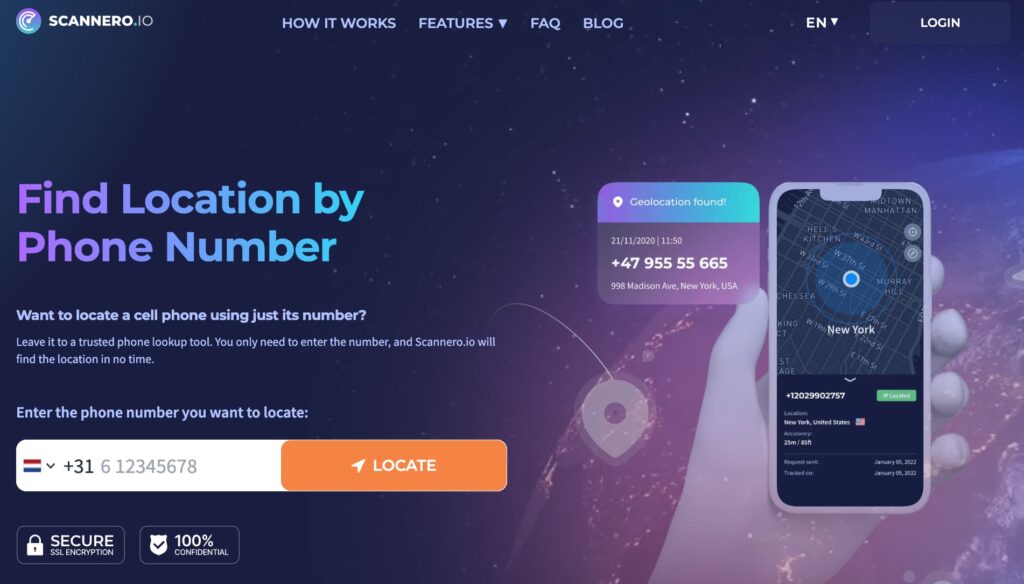
عندما يتوقف أحد أفراد العائلة عن مشاركة موقع iMessage - أو عندما يتوقف أحد أفراد العائلة عن مشاركة موقع iMessage - أو عندما يصبح رقمه السري مظلماً - يفقد الشخص الذي يراقبه الرؤية دون سابق إنذار ودون أي احتياطي داخل نظام Apple. بالنسبة للآباء والأمهات الذين يتتبعون مراهقاً، أو الشركاء الذين ينسقون السلامة أثناء السفر، يمكن أن تكون هذه الفجوة مقلقة حقاً.
تم تصميم Scannero خصيصاً لهذا السيناريو. فبدلاً من الاعتماد على تطبيق مشترك يتحكم فيه الشخص الآخر، يرسل Scannero طلب تحديد الموقع مباشرةً إلى رقم هاتفه. عندما ينقر المستلِم على الرابط في الرسالة النصية القصيرة، تظهر إحداثيات GPS الحالية على خريطتك في غضون دقيقتين تقريباً. لا حاجة إلى تثبيت أي تطبيق على جهازه، ويعمل هذا التطبيق بغض النظر عما إذا كان موقع iMessage الخاص به قيد التشغيل أو الإيقاف المؤقت أو التعطيل.
إليك كيفية استخدامه:
- إنشاء حساب في scannero.com
- أدخل رقم هاتف الشخص الذي تريد تحديد موقعه
- Scannero ترسل رسالة نصية قصيرة سرية مع رابط طلب تحديد الموقع
- عندما ينقر المستلِم على الرابط، يظهر موقع GPS الخاص به في الوقت الفعلي على خريطة لوحة التحكم
يعمل Scannero بشكل مستقل عن نظام Find My من Apple. لا يهم ما إذا كان الشخص قد تم تمكين مشاركة الموقع الجغرافي على iMessage، أو تم إيقاف تشغيله عبر Find My، أو تم حظره من خلال إعدادات جهات الاتصال - حيث ينتقل طلب الموقع الجغرافي مباشرةً إلى رقمه. كما أنه يعمل على الهواتف الأساسية التي لا تحتوي على باقة بيانات، لأن الرسالة النصية القصيرة تحمل الطلب ويتولى الرابط الرد.
بالنسبة للآباء الذين تعلم أبناؤهم المراهقون استخدام الطرق المذكورة أعلاه لإسقاط الخريطة، يوفر تطبيق Scannero بديلاً مباشراً لا يعتمد على إعدادات المراهق داخل التطبيق. بالنسبة لأي شخص يتحقق من أحد أفراد الأسرة المسنين أو شريك يسافر دولياً، فهو فحص واحد يقدم نتيجة في أقل من 3 دقائق.
Scannero مقابل تطبيق Find My مقابل تطبيق Find My مقابل تطبيق GPS Spoofing
| الميزة/المعايير | Scannero | ابل فايند ماي | تطبيقات انتحال نظام تحديد المواقع العالمي (GPS) |
|---|---|---|---|
| يعمل عند إيقاف تشغيل موقع iMessage | نعم | لا يوجد | غير متاح |
| يتطلب تثبيت التطبيق على الجهاز الهدف | لا يوجد | نعم (جهاز Apple مطلوب) | نعم |
| التتبع برقم الهاتف فقط | نعم | لا يوجد | لا يوجد |
| على أساس الموافقة | نعم (اضغط على الرابط) | نعم (مشاركة متبادلة) | لا (للاستخدام الذاتي فقط) |
| يعمل بدون خطة بيانات على الجهاز المستهدف | نعم | لا يوجد | لا يوجد |
| إظهار الموقع الحقيقي لنظام تحديد المواقع العالمي (GPS) | نعم | نعم | لا (إحداثيات وهمية) |
| وقت الإعداد | أقل من دقيقتين | يتطلب إعداداً متبادلاً | من 10 إلى 30 دقيقة |
يناسب Scannero الحالة التي تحتاج فيها إلى التحقق من الموقع ولا يمكنك الاعتماد على إعدادات التطبيق المشتركة. إنه مخصص للشخص الموجود على الجانب الآخر من المعادلة - الشخص الذي فتح تطبيق Find My ورأى مساحة فارغة حيث كان يوجد دبوس أحد أفراد العائلة. رسالة واحدة، نقرة واحدة منهم، ونتيجة واحدة على خريطتك.
الأفكار النهائية
إن أكثر الطرق أمانًا لإيقاف مشاركة موقع iMessage دون تشغيل إشعار هي طريقة العثور على تطبيقي، أو تعطيل خدمات الموقع الجغرافي لـ Find My، أو وضع الطائرة، أو حيلة الحظر وإلغاء الحظر. تعمل الطرق الأربعة جميعها بصمت في نظام iOS 17 والإصدارات الأحدث. الطريقة الوحيدة التي يجب تجنبها - إذا كان الصمت هو ما تحتاجه - هي تبديل iMessage في سلسلة الرسائل، والتي ترسل الآن إشعارًا مرئيًا “الموقع منتهي الصلاحية” منذ iOS 17.
بالنسبة لأي شخص توقف أحد أفراد عائلته أو شريكه عن مشاركة موقعه الجغرافي وترك رقمًا سريًا فارغًا، يوفر تطبيق Scannero مسارًا مباشرًا للتحقق من الموقع الجغرافي لا يعتمد على إعدادات التطبيق. أدخل رقمه، وأرسل الطلب، وستصل إحداثيات GPS الخاصة به في غضون دقيقتين تقريبًا - بغض النظر عن أي تغييرات أجراها في iMessage أو Find My.

المنشورات ذات الصلة
 25 مايو 2026
 25 مايو 2026
 25 مايو 2026





