

Inhaltsverzeichnis

Wie man den iMessage-Standort ausschaltet, ohne dass sie es merken: 6 Methoden, die funktionieren
Die meisten Anleitungen zu diesem Thema lassen ein wichtiges Detail aus: Die von Ihnen gewählte Methode bestimmt, ob die andere Person eine Benachrichtigung erhält. Seit iOS 17 löst das Tippen auf “Meinen Standort nicht mehr freigeben” direkt im iMessage-Thread eine Benachrichtigung “Standort abgelaufen” aus, die in der Konversation der anderen Person angezeigt wird. Das ist keine stille Aktion.
Es gibt sechs weitere Möglichkeiten, die Freigabe Ihres Standorts zu beenden, ohne diese Meldung auszulösen. Einige hinterlassen eine sichtbare Lücke in Find My. Bei einer bleibt Ihr Pin aktiv, zeigt aber eine falsche Position an. In diesem Leitfaden werden alle sechs Möglichkeiten vorgestellt, es wird genau erklärt, was die andere Person bei jeder Möglichkeit sieht, und es wird erläutert, was Eltern und Partner tun können, wenn der Standort eines Familienmitglieds vollständig von der Karte verschwindet.
Benachrichtigt iMessage, wenn Sie die Standortfreigabe beenden?
Die Antwort hängt sowohl von Ihrer iOS-Version als auch von der Methode ab, die Sie verwenden.
Unter iOS 16 und früher wurde beim Beenden der Standortfreigabe über den iMessage-Thread keine Benachrichtigung an die andere Person gesendet. Seit iOS 17 hat sich das Verhalten geändert. Wenn du in einer Unterhaltung in der Nachrichten-App auf “Standortfreigabe beenden” tippst, sieht die andere Person in ihrem Chat-Thread eine Nachricht, dass dein Standort abgelaufen ist. Dieser Hinweis ist für die andere Person sichtbar - es handelt sich nicht um eine Push-Benachrichtigung, aber sie ist da.
Nicht jede Methode sendet diesen Hinweis. Die folgende Tabelle zeigt, welche Methoden dies tun.
| Methode | “Mitteilung ”Standort abgelaufen" gesendet? |
|---|---|
| Anhalten über iMessage-Thread (iOS 17+) | Ja - sichtbar in ihrem Chat |
| Anhalten über Find My App | Nein |
| Standortdienste für Find My deaktivieren | Nein |
| Flugzeug-Modus | Nein |
| Kontakt sperren und entsperren | Nein |
| Präzise Ortung ausschalten | Nein |
| GPS-Spoofing (gefälschter Standort) | Nein |
Die sichersten Methoden - keine Benachrichtigung, kein Alarm - sind die Methoden 1 bis 6 unten. Vermeiden Sie die Verwendung der iMessage-Umschaltfunktion, wenn Sie iOS 17 oder höher verwenden und die Standortfreigabe stoppen möchten, ohne dass sie davon wissen.
Methode 1: Stoppen Sie die Standortfreigabe über Find My App (ohne Benachrichtigung)
Dies ist die sauberste integrierte Option. Das Beenden der Standortfreigabe über die App “Mein Profil” löst keine Benachrichtigung oder sichtbaren Hinweis im iMessage-Thread aus. Die andere Person wird zwar bemerken, dass Ihre Stecknadel aus der Registerkarte "Personen" in "Meine Suche" verschwindet, aber es wird keine Benachrichtigung gesendet.
Auf dem iPhone:
- Öffnen Sie die Find My-App
- Tippen Sie unten auf dem Bildschirm auf Personen
- Tippen Sie auf den Namen der Person, für die Sie die Freigabe beenden möchten
- Scrollen Sie nach unten und tippen Sie auf Meinen Standort nicht mehr freigeben
- Tippen Sie zur Bestätigung auf Standortfreigabe beenden
Unter macOS:
- Öffnen Sie die Find My-App
- Klicken Sie in der linken Seitenleiste auf Personen
- Klicken Sie auf den Namen der Person
- Klicken Sie auf Meinen Standort nicht mehr freigeben
Die Person wird keine Nachricht erhalten. Ihre Find My App zeigt Ihren Standort bei der nächsten Überprüfung als nicht verfügbar an.
Methode 2: Deaktivieren von Standortdiensten für Find My (keine Benachrichtigung)
Bei dieser Methode wird die Datenquelle für die Standortfreigabe von iMessage komplett abgeschaltet. Find My ist die zugrundeliegende Engine - wenn iMessage Ihren Standort weitergibt, verwendet es den Find My Dienst. Wenn Sie den Standortzugriff für "Find My" in den Einstellungen Ihres iPhones deaktivieren, wird die Standortfreigabe stillschweigend beendet.
- Einstellungen öffnen
- Tippen Sie auf Datenschutz und Sicherheit
- Tippen Sie auf Standortdienste
- Scrollen Sie nach unten und tippen Sie auf Meine Suche
- Wählen Sie Nie unter Standortzugriff zulassen
Es wird keine Benachrichtigung gesendet. Jeder, der deinen Standort in Find My oder über eine iMessage-Konversation überprüft, sieht “Kein Standort gefunden”. Dadurch werden Sie auch nicht mehr auf Ihren eigenen Geräten in "Meine Suche" angezeigt. Das sollten Sie bedenken, wenn Sie die Funktion zum Aufspüren Ihres eigenen iPhones verwenden.
Methode 3: Aktivieren des Flugzeugmodus (keine Benachrichtigung - vorübergehend)

Der Flugzeugmodus ist die schnellste Möglichkeit, Ihren Standort einzufrieren, ohne einen Alarm auszulösen. Dabei werden Mobilfunk, Wi-Fi und Bluetooth gleichzeitig unterbrochen. Ihr Standort-Pin wird nicht mehr am letzten bekannten Punkt aktualisiert, und die andere Person sieht einen Zeitstempel wie “zuletzt vor 20 Minuten gesehen” statt einer Live-Position.
Auf dem iPhone:
- Wischen Sie von der oberen rechten Ecke nach unten, um das Kontrollzentrum zu öffnen
- Tippen Sie auf das Flugzeugsymbol - es wird orange, wenn es aktiv ist.
Auf Android:
- Wischen Sie vom oberen Rand des Bildschirms nach unten, um die Schnelleinstellungen zu öffnen
- Tippen Sie auf das Symbol Flugmodus
Die Einschränkung ist praktisch: Wenn der Flugzeugmodus aktiviert ist, können Sie keine Anrufe tätigen oder entgegennehmen, keine Nachrichten senden und keine Daten verwenden. Für ein kurzes Zeitfenster - ein paar Stunden, einen Arbeitsweg, eine Besprechung - funktioniert das gut. Bei längerer Nutzung wirft es Fragen auf, wenn man nicht erreichbar ist.
Methode 4: Blockieren und Entsperren des Kontakts (nur iPhone - keine Benachrichtigung)
Diese Methode stammt aus einem viel zitierten Reddit-Thread und wurde von unabhängiger Seite bestätigt. Wenn Sie einen Kontakt blockieren, wird die iMessage-Standortfreigabe sofort beendet. Wenn du die Blockierung aufhebst, können sie deinen Standort nicht mehr sehen - und es wird keine Benachrichtigung an ihre Nachrichten-App oder an Find My gesendet.
Der Nachteil: Sie verschwinden auch aus der Liste "Meine Kontakte" und wenn sie aktiv in "Meine Kontakte" nach Ihrem Standort suchen, werden sie feststellen, dass Sie nicht mehr in ihrer Kontaktliste enthalten sind. In iMessage sehen sie keine Benachrichtigung - nur eine Abwesenheit.
- Öffnen Sie die Kontakte-App auf Ihrem iPhone
- Suchen Sie den Kontakt, für den Sie die Freigabe beenden möchten, und tippen Sie auf seinen Namen.
- Scrollen Sie nach unten und tippen Sie auf Diesen Anrufer blockieren
- Warten Sie ein paar Sekunden und tippen Sie dann auf Diesen Anrufer entsperren
Nach der Entsperrung bleibt Ihr Standort privat. Ihre Anrufe und Nachrichten werden wieder normal weitergeleitet, aber Ihr Standort-Pin wird nicht mehr angezeigt.
Methode 5: Deaktivieren der präzisen Positionsbestimmung (keine Benachrichtigung - teilweiser Datenschutz)
Wenn Sie nicht ganz von der Karte verschwinden möchten, verringert diese Methode die Ortungsgenauigkeit, ohne die Freigabe zu beenden. Ihr Standort wird weiterhin angezeigt - allerdings als allgemeiner Bereich und nicht als Ihre genaue Adresse. Es wird keine Benachrichtigung gesendet.
- Einstellungen öffnen
- Tippen Sie auf Datenschutz und Sicherheit
- Tippen Sie auf Standortdienste
- Blättern Sie nach unten und tippen Sie auf Nachrichten
- Präzise Ortung ausschalten
Wenn die Funktion "Präziser Standort" deaktiviert ist, sieht iMessage deine ungefähre Region - normalerweise innerhalb eines Radius von einem halben Kilometer - und nicht deine GPS-Position. Dies eignet sich gut für Situationen, in denen Sie für jemanden locker sichtbar bleiben möchten, ohne Ihre genaue Position zu übermitteln.
Methode 6: GPS-Spoofing verwenden, um einen gefälschten Standort anzuzeigen
Beim GPS-Spoofing bleibt die Standortfreigabe aktiv, aber die Anzeige für andere wird umgeleitet. Anstatt die Standortfreigabe zu deaktivieren - was zu einer sichtbaren Lücke in Find My führt - senden Sie eine statische, gefälschte Adresse. In "Find My" der anderen Person wird weiterhin eine Stecknadel angezeigt, die nur auf einen von Ihnen gewählten Ort verweist und nicht auf Ihren tatsächlichen Standort.
Dies funktioniert über Tools von Drittanbietern, die das GPS-Signal des iPhones auf Systemebene außer Kraft setzen. Einmal aktiviert, lesen Apps wie Find My und iMessage die virtuellen Koordinaten anstelle der echten.
Allgemeiner Ablauf:
- Laden Sie ein Programm zum Ändern des Speicherorts auf Ihren Computer herunter (Mac oder Windows)
- Verbinden Sie Ihr iPhone über USB
- Wählen Sie eine gefälschte Adresse in der Kartenoberfläche der App
- Aktivieren Sie den virtuellen Standort - er gilt für alle ortsbezogenen Anwendungen.
Es wird keine Benachrichtigung gesendet. Die andere Person sieht Ihren Pin am gefälschten Standort, ohne dass sich Ihr Freigabestatus ändert.
Der Nachteil: Die Standortverfälschung betrifft jede App, die GPS verwendet - Karten, Mitfahrgelegenheiten und Liefer-Apps lesen die falschen Koordinaten, bis Sie das Tool deaktivieren. Es ist am besten geeignet, wenn Sie für einen bestimmten Zeitraum maximale Tarnung benötigen.
Was die andere Person wirklich sieht: Methode-für-Methode
| Methode | Was sie sehen | Benachrichtigung? | Entdeckung Risiko |
|---|---|---|---|
| Anhalten über iMessage-Thread (iOS 17+) | “Standort abgelaufen” im Chat | Ja | Sehr hoch |
| Anhalten über Find My App | Standort verschwindet aus Find My | Nein | Mittel |
| Standortdienste für Find My deaktivieren | “Kein Standort gefunden” | Nein | Mittel |
| Flugzeug-Modus | Letzter bekannter Standort (eingefroren) | Nein | Niedrig (kurzfristig) |
| Kontakt sperren und entsperren | Aus der Liste "Meine Leute suchen" entfernt | Nein | Mittel |
| Präzise Ortung ausschalten | Nur ungefähre Fläche (Stift noch sichtbar) | Nein | Niedrig |
| GPS-Spoofing | Aktiver Stift an falscher Stelle | Nein | Niedrigste |
Flugzeugmodus und GPS-Spoofing bewirken die am wenigsten sichtbare Veränderung. Die Find My App-Methode und die Location Services-Methode hinterlassen eine Lücke in Find My, senden aber keine Benachrichtigungen. Die iMessage-interne Umschaltfunktion ist die einzige, die die andere Person aktiv benachrichtigt - und es ist diejenige, die die meisten Leute zuerst ausprobieren.
Wenn jemand seinen Standort ausschaltet und Sie wissen müssen, wo er ist
Wenn ein Familienmitglied seinen iMessage-Standort nicht mehr mitteilt - oder sein Pin einfach nicht mehr angezeigt wird -, verliert die überwachende Person ohne Vorwarnung und ohne Ausweichmöglichkeit im Apple-System den Überblick. Für Eltern, die einen Teenager überwachen, oder Partner, die die Sicherheit auf Reisen koordinieren, kann diese Lücke wirklich beunruhigend sein.
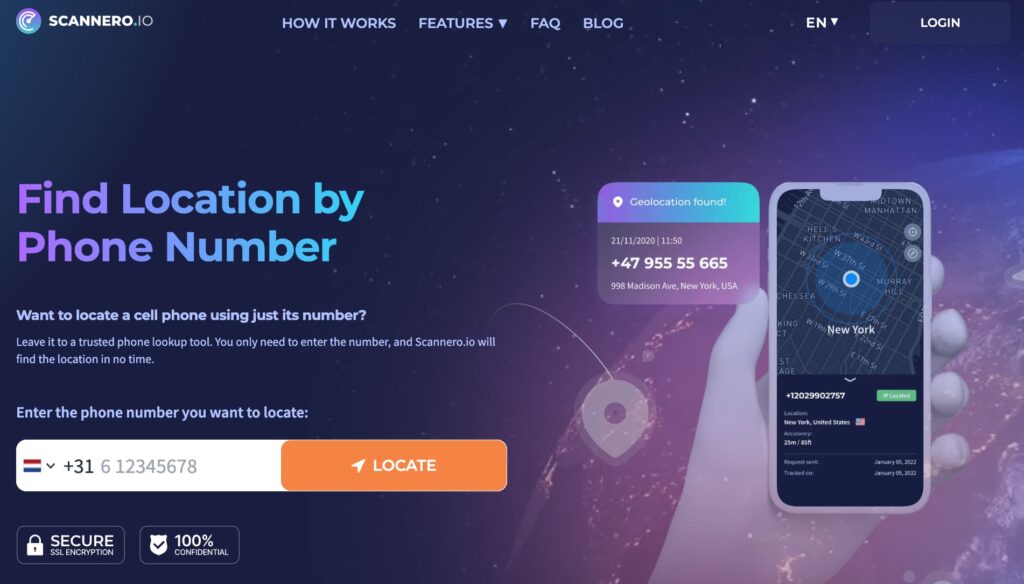
Scannero wurde speziell für dieses Szenario entwickelt. Anstatt sich auf eine gemeinsame App zu verlassen, die die andere Person steuert, sendet Scannero eine Standortanfrage direkt an ihre Telefonnummer. Wenn der Empfänger auf den Link in der SMS tippt, erscheinen seine aktuellen GPS-Koordinaten in etwa 2 Minuten auf Ihrer Karte. Auf dem Gerät des Empfängers muss keine App installiert sein, und es funktioniert unabhängig davon, ob die iMessage-Ortung aktiviert, pausiert oder deaktiviert ist.
So verwenden Sie es:
- Erstellen Sie ein Konto bei scannero.com
- Geben Sie die Telefonnummer der Person ein, die Sie suchen
- Scannero sendet eine diskrete SMS mit einem Link zur Standortanfrage
- Wenn der Empfänger auf den Link tippt, wird sein GPS-Standort in Echtzeit auf der Karte Ihres Dashboards angezeigt.
Scannero funktioniert unabhängig von Apples Find My-System. Es spielt keine Rolle, ob die Person die iMessage-Standortfreigabe aktiviert, über "Find My" ausgeschaltet oder über eine Kontakteinstellung blockiert hat - die Standortanfrage geht direkt an die Nummer der Person. Sie funktioniert auch auf einfachen Handys ohne Datentarif, da die Anfrage per SMS übermittelt wird und die Antwort über den Link erfolgt.
Für Eltern, deren Teenager gelernt haben, die oben genannten Methoden zu verwenden, um die Karte abzusetzen, bietet Scannero eine direkte Alternative, die nicht von den In-App-Einstellungen des Teenagers abhängt. Für alle, die ein älteres Familienmitglied oder einen international reisenden Partner überprüfen möchten, ist es ein einziger Check, der in weniger als 3 Minuten ein Ergebnis liefert.
Scannero vs. Find My vs. GPS-Spoofing-Apps
| Merkmal/Kriterien | Scannero | Apple Find My | GPS-Spoofing-Anwendungen |
|---|---|---|---|
| Funktioniert, wenn der iMessage-Standort deaktiviert ist | Ja | Nein | K.A. |
| Erfordert die Installation einer App auf dem Zielgerät | Nein | Ja (Apple-Gerät erforderlich) | Ja |
| Verfolgung nur nach Telefonnummern | Ja | Nein | Nein |
| Zustimmungsbasiert | Ja (Link antippen) | Ja (gemeinsame Nutzung) | Nein (nur Eigengebrauch) |
| Funktioniert ohne Datentarif auf dem Zielgerät | Ja | Nein | Nein |
| Zeigt den tatsächlichen GPS-Standort an | Ja | Ja | Nein (gefälschte Koordinaten) |
| Einrichtungszeit | Unter 2 Minuten | Erfordert gegenseitige Einrichtung | 10-30 Minuten |
Scannero eignet sich für Situationen, in denen Sie eine Standortüberprüfung benötigen und sich nicht auf die gemeinsamen App-Einstellungen verlassen können. Es ist für die Person auf der anderen Seite der Gleichung - diejenige, die "Find My" öffnet und eine leere Stelle sieht, wo früher die Stecknadel eines Familienmitglieds war. Eine Nachricht, ein Tippen von ihnen, ein Ergebnis auf deiner Karte.
Abschließende Überlegungen
Die sichersten Methoden, um die Freigabe des iMessage-Standorts zu stoppen, ohne eine Benachrichtigung auszulösen, sind die Find My-App-Methode, die Deaktivierung der Standortdienste für Find My, der Flugzeugmodus oder der Trick mit dem Blockieren und Entsperren. Alle vier Methoden funktionieren in iOS 17 und höher ohne Probleme. Die einzige Methode, die Sie vermeiden sollten - wenn Sie sie lautlos benötigen - ist die iMessage-Umschaltfunktion, die seit iOS 17 einen sichtbaren Hinweis “Standort abgelaufen” sendet.
Für alle, deren Familienmitglieder oder Partner ihren Standort nicht mehr freigeben und einen leeren Pin hinterlassen haben, bietet Scannero einen direkten Weg zur Standortbestimmung, der nicht von ihren App-Einstellungen abhängt. Geben Sie die Nummer ein, senden Sie die Anfrage und die GPS-Koordinaten sind in etwa 2 Minuten da - unabhängig davon, welche Änderungen sie in iMessage oder Find My vorgenommen haben.

Verwandte Beiträge
 Mai 25, 2026