


Índice

Cómo desactivar la ubicación de iMessage sin que lo sepan: 6 Métodos Que Funcionan
La mayoría de las guías sobre este tema omiten un detalle crítico: el método que elijas determina si la otra persona recibe una notificación. Desde iOS 17, al pulsar “Dejar de compartir mi ubicación” directamente dentro del hilo de iMessage se activa una notificación de “Ubicación caducada” que aparece en la conversación de la otra persona. No es una acción silenciosa.
Hay otras seis formas de dejar de compartir tu ubicación sin activar ese aviso. Algunas dejan un hueco visible en Buscar mi. Otra mantiene tu pin activo pero muestra una posición falsa. Esta guía cubre las seis, explica exactamente qué ve la otra persona con cada una y aborda qué pueden hacer los padres y las parejas cuando la ubicación de un familiar desaparece por completo del mapa.
¿Notifica iMessage cuando dejas de compartir la ubicación?
La respuesta depende tanto de tu versión de iOS como del método que utilices.
En iOS 16 y anteriores, al dejar de compartir la ubicación a través del hilo de iMessage no se enviaba ninguna notificación a la otra persona. Desde iOS 17, el comportamiento ha cambiado. Cuando tocas “Dejar de compartir mi ubicación” dentro de una conversación en la app Mensajes, la otra persona ve un mensaje en su hilo de chat diciendo que tu ubicación ha expirado. Ese aviso es visible para ellos - no es una notificación push, pero está ahí.
No todos los métodos envían este aviso. La siguiente tabla muestra cuáles sí lo hacen.
| Método | “¿Se ha enviado el aviso ”Ubicación caducada"? |
|---|---|
| Detener a través del hilo de iMessage (iOS 17+) | Sí - visible en su chat |
| Detener a través de Buscar mi app | No |
| Desactivar los servicios de localización para Buscar mi | No |
| Modo avión | No |
| Bloquear y desbloquear el contacto | No |
| Desactivar Localización precisa | No |
| GPS spoofing (localización falsa) | No |
Los métodos más seguros (sin notificaciones ni alertas) son del 1 al 6. Evite el uso de la alternancia en el hilo de iMessage si estás en iOS 17 o posterior y desea dejar de compartir la ubicación sin que lo sepan.
Método 1: Dejar de compartir la ubicación a través de Find My App (Sin notificación)
Esta es la opción integrada más limpia. Detener el uso compartido de la ubicación a través de la aplicación Buscar a mi no activa ninguna notificación o aviso visible en el hilo de iMessage. La otra persona se dará cuenta de que tu pin desaparece de su pestaña “Buscar a mi gente”, pero no se enviará ninguna alerta.
En el iPhone:
- Abrir la aplicación Buscar mi
- Pulse Personas en la parte inferior de la pantalla
- Pulse el nombre de la persona con la que desea dejar de compartir.
- Desplázate hacia abajo y pulsa Dejar de compartir mi ubicación
- Pulse Dejar de compartir ubicación para confirmar
En macOS:
- Abrir la aplicación Buscar mi
- Haga clic en Personas en la barra lateral izquierda
- Haga clic en el nombre de la persona
- Haz clic en Dejar de compartir mi ubicación
La persona no recibirá ningún mensaje. Su aplicación Buscar mi mostrará tu ubicación como no disponible la próxima vez que lo compruebe.
Método 2: Desactivar los servicios de localización para Buscar mi (Sin notificación)
Este método elimina por completo la fuente de datos que permite compartir la ubicación de iMessage. Find My es el motor subyacente: cuando iMessage comparte tu ubicación, utiliza el servicio de Find My. Si desactivas el acceso a la ubicación de Buscar mi en los ajustes de tu iPhone, dejarás de compartirla de forma silenciosa.
- Abrir la configuración
- Toque Privacidad y seguridad
- Toque Servicios de ubicación
- Desplácese hacia abajo y pulse Buscar mi
- Seleccione Nunca en Permitir acceso a la ubicación
No se envía ninguna notificación. Cualquiera que compruebe tu ubicación en Buscar mi o a través de una conversación de iMessage verá “No se encontró ubicación”. Esto también impide que aparezcas en tus propios dispositivos en Buscar mi, así que tenlo en cuenta si lo utilizas para rastrear tu propio iPhone.
Método 3: Activar el Modo Avión (Sin Notificación - Temporal)

El Modo Avión es la forma más rápida de congelar tu ubicación sin activar ninguna alerta. Corta la cobertura celular, Wi-Fi y Bluetooth simultáneamente. Tu pin de localización deja de actualizarse en el último punto conocido, y la otra persona ve una marca de tiempo como “visto por última vez hace 20 minutos” en lugar de una posición en vivo.
En el iPhone:
- Desliza el dedo hacia abajo desde la esquina superior derecha para abrir el Centro de control.
- Toca el icono del avión: se vuelve naranja cuando está activo.
En Android:
- Desliza el dedo hacia abajo desde la parte superior de la pantalla para abrir los Ajustes rápidos.
- Pulsa el icono de Modo Avión
La limitación es práctica: mientras el modo avión está activado, no puedes hacer ni recibir llamadas, enviar mensajes ni usar datos. Para un periodo corto -unas horas, un viaje al trabajo, una reunión- funciona bien. Para un uso prolongado, plantea dudas por el mero hecho de estar ilocalizable.
Método 4: Bloquear y desbloquear el contacto (sólo iPhone - Sin notificación)
Este método proviene de un hilo de Reddit ampliamente citado y ha sido verificado de forma independiente. Cuando bloqueas a un contacto, el uso compartido de la ubicación de iMessage se detiene inmediatamente. Cuando lo desbloqueas, sigue sin poder ver tu ubicación y no se envía ninguna notificación ni a su aplicación Mensajes ni a Buscar mi.
Como contrapartida, también desaparecerán de tu lista de Buscar a mi gente y, si buscan tu ubicación en Buscar a mi gente, se darán cuenta de que has desaparecido de su lista de contactos. En iMessage, no verán ninguna alerta, solo una ausencia.
- Abre la aplicación Contactos en tu iPhone
- Busca el contacto con el que quieres dejar de compartir y toca su nombre
- Desplázate hacia abajo y pulsa Bloquear esta llamada
- Espera unos segundos y pulsa Desbloquear esta llamada.
Tras el desbloqueo, su ubicación seguirá siendo privada. Sus llamadas y mensajes volverán a llegar con normalidad, pero tu pin de localización no volverá a aparecer.
Método 5: Desactivar la localización precisa (Sin notificación - Privacidad parcial)
Si no quieres desaparecer por completo del mapa, este método reduce la precisión del seguimiento sin dejar de compartir. Tu ubicación sigue apareciendo, pero como un área general, no como tu dirección exacta. No se envía ninguna notificación.
- Abrir la configuración
- Toque Privacidad y seguridad
- Toque Servicios de ubicación
- Desplácese hacia abajo y pulse Mensajes
- Desactivar Localización precisa
Con Localización precisa desactivada, iMessage ve tu región aproximada -normalmente en un radio de media milla- en lugar de tu pin GPS. Esto funciona bien para situaciones en las que quieres permanecer visible para alguien sin transmitir tu posición exacta.
Método 6: Utilizar GPS Spoofing para mostrar una ubicación falsa
La suplantación de GPS mantiene activo el uso compartido de la ubicación, pero redirige lo que ven los demás. En lugar de desactivar la localización -lo que crea un vacío visible en Buscar mi-, difundes una dirección estática falsa. Find My de la otra persona sigue mostrando un pin, pero apunta a un lugar que tú has elegido, no donde estás realmente.
Esto funciona a través de herramientas de cambio de ubicación de terceros que anulan la señal GPS del iPhone a nivel de sistema. Una vez activadas, apps como Find My e iMessage leen las coordenadas virtuales en lugar de las reales.
Flujo general:
- Descargue una herramienta de cambio de ubicación en su ordenador (Mac o Windows)
- Conecta tu iPhone por USB
- Seleccione una dirección falsa en la interfaz de mapas de la aplicación
- Activar la ubicación virtual: se aplica a todas las aplicaciones basadas en la ubicación.
No se envía ninguna notificación. La otra persona ve tu pin en la ubicación falsa sin ningún cambio en tu estado de uso compartido.
La contrapartida es que la suplantación de la ubicación afecta a todas las aplicaciones que utilizan GPS: los mapas, las aplicaciones de transporte compartido y las de reparto leerán las coordenadas falsas hasta que desactives la herramienta. Lo mejor es utilizarla cuando necesitas el máximo sigilo durante un periodo determinado.
Lo que la otra persona ve en realidad: Método por método
| Método | Lo que ven | ¿Notificación? | Riesgo de detección |
|---|---|---|---|
| Detener a través del hilo de iMessage (iOS 17+) | “Ubicación caducada” en el chat | Sí | Muy alta |
| Detener a través de Buscar mi app | La ubicación desaparece de Buscar mi | No | Medio |
| Desactivar los servicios de localización para Buscar mi | “No se ha encontrado ninguna ubicación” | No | Medio |
| Modo avión | Última localización conocida (congelada) | No | Baja (a corto plazo) |
| Bloquear y desbloquear el contacto | Eliminado de la lista Buscar a mi gente | No | Medio |
| Desactivar Localización precisa | Área aproximada solamente (alfiler aún visible) | No | Bajo |
| Suplantación de GPS | Pin activo en ubicación falsa | No | Más bajo |
El Modo Avión y la suplantación de GPS crean el cambio menos visible. El método de Buscar mi aplicación y el de Servicios de localización dejan un hueco en Buscar mi pero no envían ninguna alerta. La opción de iMessage en el hilo es la única que notifica activamente a la otra persona, y es la que la mayoría de la gente prueba primero.
Cuando alguien desactiva la localización y necesitas saber dónde está
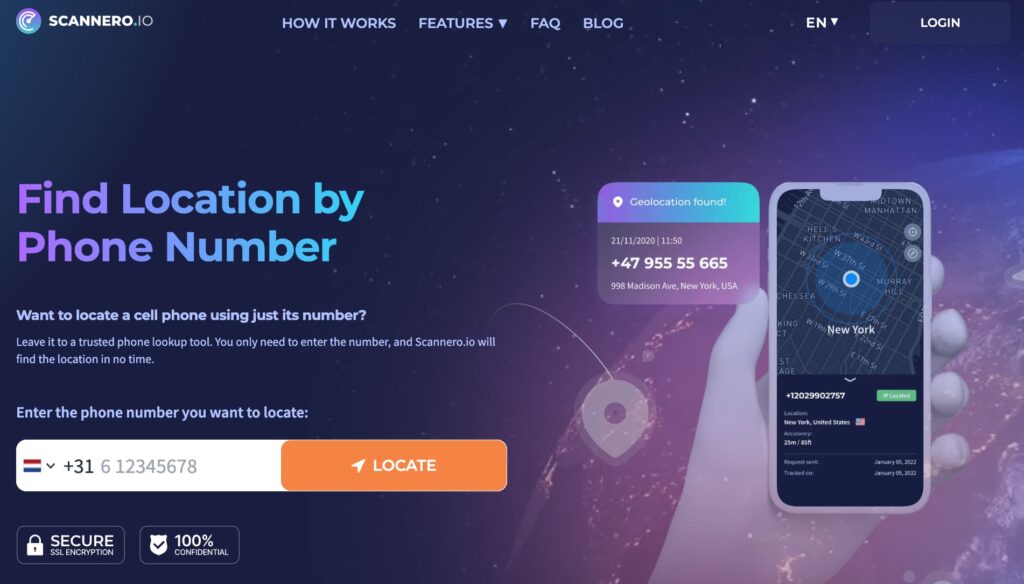
Cuando un miembro de la familia deja de compartir la ubicación de iMessage -o su pin simplemente se oscurece-, la persona que realiza el seguimiento pierde visibilidad sin previo aviso y sin ningún recurso dentro del sistema de Apple. Para los padres que rastrean a un adolescente, o para las parejas que coordinan la seguridad durante un viaje, este vacío puede ser realmente preocupante.
Scannero está diseñado específicamente para esta situación. En lugar de depender de una aplicación compartida que controla la otra persona, Scannero envía una solicitud de localización directamente a su número de teléfono. Cuando el destinatario pulsa el enlace del SMS, sus coordenadas GPS actuales aparecen en tu mapa en unos 2 minutos. No es necesario instalar ninguna aplicación en el dispositivo del destinatario, y funciona independientemente de si la localización de iMessage está activada, en pausa o desactivada.
He aquí cómo utilizarlo:
- Crear una cuenta en scannero.com
- Introduzca el número de teléfono de la persona que desea localizar
- Scannero envía un SMS discreto con un enlace de solicitud de localización
- Cuando el destinatario pulsa el enlace, su ubicación GPS en tiempo real aparece en el mapa de tu panel de control
Scannero funciona independientemente del sistema Find My de Apple. No importa si la persona tiene activado el uso compartido de la ubicación en iMessage, desactivado a través de Find My o bloqueado a través de la configuración de un contacto: la solicitud de ubicación va directamente a su número. También funciona en teléfonos básicos sin plan de datos, porque el SMS lleva la solicitud y el enlace se encarga de la respuesta.
Para los padres cuyos hijos adolescentes han aprendido a utilizar los métodos anteriores para abandonar el mapa, Scannero ofrece una alternativa directa que no depende de la configuración de la aplicación del adolescente. Para cualquier persona que controle a un familiar anciano o a una pareja que viaje al extranjero, se trata de una única comprobación que ofrece un resultado en menos de 3 minutos.
Scannero vs. Find My vs. GPS Spoofing Apps
| Característica / Criterios | Scannero | Buscar mi Apple | Aplicaciones de suplantación de GPS |
|---|---|---|---|
| Funciona cuando la localización de iMessage está desactivada | Sí | No | N/A |
| Requiere la instalación de una aplicación en el dispositivo de destino | No | Sí (requiere dispositivo Apple) | Sí |
| Seguimiento sólo por número de teléfono | Sí | No | No |
| Basado en el consentimiento | Sí (toque de enlace) | Sí (reparto mutuo) | No (sólo para uso propio) |
| Funciona sin plan de datos en el dispositivo de destino | Sí | No | No |
| Muestra la ubicación GPS real | Sí | Sí | No (coordenadas falsas) |
| Tiempo de preparación | Menos de 2 minutos | Requiere configuración mutua | 10-30 minutos |
Scannero se adapta a la situación en la que necesitas una comprobación de ubicación y no puedes confiar en los ajustes compartidos de la aplicación. Es para la persona que está al otro lado de la ecuación: la que abre Buscar mi y ve un espacio en blanco donde solía estar el pin de un familiar. Un mensaje, un toque, un resultado en tu mapa.
Reflexiones finales
Las formas más seguras de dejar de compartir la ubicación de iMessage sin activar una notificación son el método de Buscar mi app, desactivar los servicios de localización para Buscar mi, el modo avión o el truco de bloquear y desbloquear. Los cuatro funcionan silenciosamente en iOS 17 y posteriores. El único método que debes evitar -si lo que necesitas es silencio- es el de alternar iMessage dentro del hilo, que ahora envía una notificación visible de “Ubicación caducada” desde iOS 17.
Si un familiar o pareja ha dejado de compartir su ubicación y ha dejado un pin en blanco, Scannero ofrece una forma directa de comprobar la ubicación sin depender de la configuración de la aplicación. Introduce su número, envía la solicitud y sus coordenadas GPS llegarán en unos 2 minutos, independientemente de los cambios que haya realizado en iMessage o Find My.

Puestos relacionados
 25 de mayo de 2026
 25 de mayo de 2026
 25 de mayo de 2026





