Índice
Cómo desactivar la ubicación en Snapchat: 5 métodos y lo que ven tus amigos
La mayoría de la gente activa el Modo Fantasma, asume que su ubicación es invisible y sigue adelante. De lo que no se dan cuenta es de que la desaparición de su Bitmoji de Snap Map es en sí misma una señal: los amigos atentos se darán cuenta inmediatamente. También hay una función independiente de Localización en Directo que el Modo Fantasma no toca.
Snapchat no envía una notificación cuando desactivas la localización. Pero el hueco visible en el mapa cuenta su propia historia. En esta guía se describen cinco métodos para desactivar la ubicación de Snapchat, se explica exactamente qué ven tus amigos con cada uno de ellos y se explica el método en el que tu Bitmoji se queda donde está.
Cómo funciona el uso compartido de la ubicación en Snapchat

Snap Map comparte tu ubicación con tus amigos en función de una de estas dos opciones: “Mientras usas la aplicación” (por defecto) actualiza tu posición cada vez que abres Snapchat, y “Siempre” envía actualizaciones continuas en segundo plano incluso cuando la aplicación está cerrada.
Cuando dejes de usar la aplicación, tu ubicación permanecerá en el mapa hasta 8 horas. Después, tu Bitmoji desaparece de forma natural, sin necesidad de hacer nada. Esto es importante porque un Bitmoji congelado o ausente no siempre significa que el Modo Fantasma esté activado; puede significar simplemente que alguien no ha abierto Snapchat recientemente.
Cuando tus amigos tocan tu Bitmoji en el mapa, ven una marca de tiempo de la última vez que se actualizó tu ubicación. Esto también refleja la última vez que tuviste la aplicación abierta.
Método 1: Activar el modo fantasma (incorporado - Bitmoji desaparece)
El Modo Fantasma es la función de Snapchat para desactivar la localización. Cuando está activo, Snapchat deja de recopilar y transmitir tu posición por completo. Tu Bitmoji desaparecerá del mapa para todos tus amigos.
Puedes acceder al Modo Fantasma de dos maneras:
A través de Snap Map:
- Abre Snapchat y desliza el dedo hacia la izquierda o toca el icono del mapa para abrir Snap Map.
- Pulse el icono del engranaje en la esquina superior derecha
- Activar el modo fantasma
- Elija una duración: 3 horas, 24 horas o Hasta que se apague
A través de la configuración del perfil:
- Toca el icono de tu perfil en la esquina superior izquierda
- Pulse el icono de engranaje (Ajustes)
- Desplázate hasta Controles de privacidad → Ver mi ubicación.
- Activa el Modo Fantasma y selecciona una duración
La opción “3 horas” funciona bien para una salida corta o una reunión. La opción “Hasta que se apague” mantiene el Modo Fantasma activo indefinidamente; no se volverá a activar automáticamente cuando el temporizador caduque.
Lo que ven tus amigos: tu Bitmoji desaparece por completo de Snap Map. No hay notificación, pero la ausencia es visible para cualquiera que te busque en el mapa.
Cómo desactivar también la localización en directo
El Modo Fantasma no desactiva la función de Localización en Directo de Snapchat. Si tienes activada la función Compartir ubicación en directo con determinados amigos, ellos podrán seguir viendo tu posición en tiempo real incluso después de activar el Modo Fantasma. Muchos usuarios pasan esto por alto.
Para desactivar Live Location:
- Abre Snap Map y toca el icono del engranaje
- Desplácese hasta “Mi ubicación actual”.”
- Activa la opción “Ocultar mi ubicación en directo” para dejar de compartir la ubicación en directo.
O dejar de compartir con una persona concreta:
- En el mismo panel de configuración, busque su nombre en Ubicación activa
- Pulse Stop junto a su nombre
Si sigues apareciendo en el mapa de alguien después de activar el Modo Fantasma, es casi seguro que la Localización en Directo sigue activa.
Método 2: Personalizar quién puede ver tu ubicación (privacidad parcial)
En lugar de volverte completamente invisible, puedes ocultar tu ubicación a determinadas personas mientras sigues siendo visible para los demás. Este método deja tu Bitmoji en el mapa, pero no para todo el mundo.
- Abre Snap Map y toca el icono del engranaje
- Asegúrate de que el Modo Fantasma está desactivado
- En “Quién puede ver mi ubicación”, elige una de las tres opciones:
| Opción | Para qué sirve |
|---|---|
| Mis amigos | Todos los amigos ven tu ubicación (por defecto) |
| Mis amigos, excepto... | Todos los amigos te ven excepto una lista nominal |
| Sólo estos amigos | Sólo los amigos con nombre pueden ver tu ubicación |
Lo que ven tus amigos: cualquier persona excluida de tu lista de compartición no ve ningún Bitmoji. Los amigos incluidos ven tu ubicación normal en directo. Este es el método más quirúrgico, útil cuando quieres ocultarte de personas concretas sin indicar a todo el mundo que te has vuelto privado.
Método 3: Revocar el permiso de ubicación en la configuración del dispositivo (Bitmoji desaparece)
Al eliminar el acceso a la ubicación de Snapchat a nivel de sistema operativo, la aplicación deja de leer tu GPS por completo. Esto es más permanente que el Modo Fantasma y también desactiva los filtros basados en la ubicación, los stickers y el contenido de Snap Map.
En el iPhone:
- Abrir la configuración
- Desplázate hacia abajo y pulsa Snapchat
- Ubicación del grifo
- Seleccione Nunca para la revocación total, o Durante el uso de la aplicación para limitar el seguimiento en segundo plano.
Opcional: en iOS, puedes desactivar Localización precisa sin revocar el acceso por completo. Esto muestra a Snapchat un área aproximada en lugar de tu dirección exacta. Tu Bitmoji puede permanecer en el mapa con una precisión reducida.
En Android:
- Mantén pulsado el icono de la aplicación Snapchat y toca Información de la aplicación.
- Pulse Permisos → Ubicación.
- Seleccione No permitir para revocarla por completo, o “Permitir sólo mientras se utiliza la aplicación” para limitarla.
Lo que ven tus amigos: tu Bitmoji desaparece de Snap Map - el mismo resultado visual que el Modo Fantasma. La diferencia es que esto también afecta a todas las demás funciones de ubicación de Snapchat, incluidos los filtros y el contenido cercano.
Método 4: Activar el Modo Avión (Más Discreto - Bitmoji Permanece)
Este es el único método en el que tu Bitmoji no desaparece de Snap Map. El Modo Avión corta todas las conexiones de red. Snapchat no puede enviar una actualización en directo, por lo que muestra tu última ubicación conocida a tus amigos en lugar de quedarse en blanco. Para cualquiera que esté mirando, tu pin aparece congelado en el lugar en el que estabas cuando se activó el Modo Avión.
En el iPhone:
- Desliza el dedo hacia abajo desde la esquina superior derecha para abrir el Centro de control.
- Toca el icono del avión: se vuelve naranja cuando está activo.
En Android:
- Desliza el dedo hacia abajo desde la parte superior de la pantalla
- Pulse el icono Modo avión.
Lo que ven tus amigos: tu Bitmoji permanece en el mapa en la última posición conocida. La marca de tiempo se congela. No tienen ningún indicador obvio de que te has desconectado: puede parecer que simplemente no te has movido.
La contrapartida es la conectividad: mientras el modo avión está activado, no recibes llamadas, mensajes de texto ni datos. Este método funciona bien para periodos cortos, pero no es una solución práctica a largo plazo.
Método 5: Utilizar un falso GPS / Spoofer de Localización (La Localización Permanece Activa - Posición Falsa)
La suplantación de GPS mantiene tu Bitmoji activo y moviéndose en el mapa - sólo apunta a una dirección falsa que tú elijas. Esta es la opción más sigilosa: sin desaparición de Bitmoji, sin marca de tiempo congelada, sin pistas visuales.
Flujo general:
- Instala una aplicación de localización en tu dispositivo (hay varias opciones disponibles para iOS a través de la herramienta de escritorio y para Android a través del modo de desarrollador).
- Abre la aplicación y elige una dirección falsa en el mapa
- Activar la ubicación virtual: se aplica a todas las aplicaciones, incluida Snapchat.
- Abre Snapchat - tu Bitmoji aparecerá en la ubicación falsa
Lo que ven tus amigos: tu Bitmoji en una ubicación estática falsa, actualizándose normalmente. Nada parece fuera de lugar a menos que la ubicación falsa sea geográficamente inverosímil.
La contrapartida: la suplantación de la ubicación afecta a todas las aplicaciones a la vez: mapas, viajes compartidos y reparto de comida leerán las coordenadas falsas hasta que desactives la herramienta.
Qué ven tus amigos con cada método
| Método | ¿Bitmoji Visible? | Lo que ven los amigos | ¿Pueden saberlo? |
|---|---|---|---|
| Modo fantasma | No | Bitmoji desaparece del mapa | Sí - la ausencia es visible |
| Personalizar quién ve la ubicación | Sí (para amigos incluidos) | Localización normal para los incluidos; ausente para los excluidos | Los amigos excluidos pueden contarlo |
| Revocar permisos de dispositivos | No | Bitmoji desaparece del mapa | Sí - igual que el Modo Fantasma |
| Modo avión | Sí | Congelado en la última ubicación conocida | Bajo - parece inactividad |
| Suplantación de GPS | Sí (ubicación falsa) | Bitmoji activo en dirección falsa | Muy bajo |
El modo avión y la suplantación de GPS son los dos métodos que no dejan rastro evidente. Todo lo demás hace que el Bitmoji desaparezca, lo que notarán los amigos observadores.
¿Notifica Snapchat cuando desactivas la localización?
Snapchat no envía ningún tipo de notificación cuando activas el Modo Fantasma, revocas los permisos de ubicación o activas el Modo Avión. No hay ninguna alerta push, ningún mensaje en la aplicación ni ninguna insignia en tu perfil.
La única señal visible es la comentada anteriormente: tus Bitmoji desaparecen de los Mapas Snap de tus amigos.
Un punto de confusión que vale la pena aclarar: Los suscriptores de Snapchat+ pueden ver una lista de quién ha visto su ubicación en Snap Map. Se trata de ver la ubicación de alguien, no de que alguien desactive la suya. Ninguna función de Snapchat notifica actualmente a un usuario cuando otra persona desactiva el uso compartido de su ubicación. Las dos cosas -ver y desactivar- están separadas.
Cuando el Snap Map de alguien se oscurece: lo que los padres deben saber
Cuando un adolescente activa el Modo Fantasma o revoca el acceso a la ubicación de Snapchat, su Bitmoji desaparece. Para los padres que utilizan Snap Map como un control de ubicación ocasional, esto deja un punto ciego completo sin ningún recurso dentro de la aplicación.
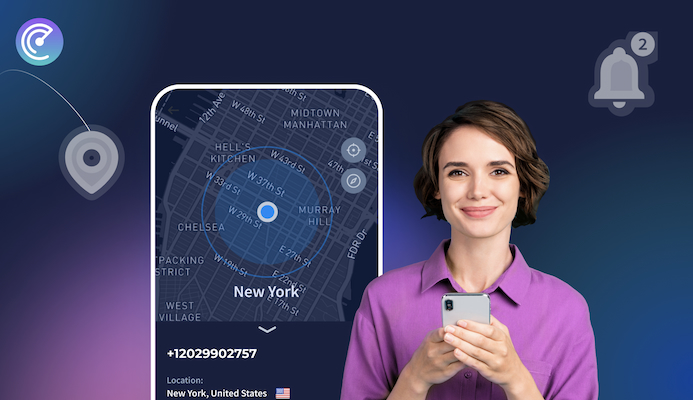
Scannero llena ese vacío. En lugar de depender de la configuración de la aplicación del adolescente, Scannero envía una solicitud de localización directamente a su número de teléfono a través de SMS. Cuando tocan el enlace del mensaje, sus coordenadas GPS en tiempo real aparecen en el panel de Scannero en unos 2 minutos. No es necesario instalar ninguna aplicación en el dispositivo, y funciona con cualquier teléfono: iPhone, Android o un dispositivo básico compatible con SMS.
He aquí cómo utilizarlo:
- Crear una cuenta en scannero.com
- Introduzca el número de teléfono de la persona que desea localizar
- Scannero envía un SMS discreto con un enlace de solicitud de localización
- Cuando tocan el enlace, su GPS en tiempo real aparece en tu mapa
Scannero funciona independientemente de Snapchat. No importa si el Modo Fantasma está activado, si la app está instalada o si se han revocado los permisos de localización: la solicitud va directamente al número de teléfono. Para los padres que necesitan comprobar la ubicación cuando el mapa se oscurece, devuelve un resultado en menos de 3 minutos.
Scannero vs. Snap Map vs. Life360
| Característica / Criterios | Scannero | Mapa instantáneo | Vida360 |
|---|---|---|---|
| Funciona cuando el Modo Fantasma está activado | Sí | No | No |
| Requiere que la aplicación de destino esté activa | No | Sí | Sí |
| Rastreos sólo por número de teléfono | Sí | No | No |
| No se instala la aplicación en el dispositivo de destino | Sí | No | No |
| Funciona en iPhone y Android | Sí | centrado en el iPhone | Ambos |
| Muestra la ubicación GPS real | Sí | Sí (cuando se comparte) | Sí (cuando se comparte) |
| Basado en el consentimiento | Sí (toque de enlace) | Adhesión mutua | Es necesario instalar la aplicación |
Snap Map funciona bien para familias en las que todos comparten voluntariamente la ubicación. En el momento en que alguien activa el Modo Fantasma, deja de funcionar por completo. Scannero es la herramienta adecuada para cubrir ese vacío: una comprobación directa de la ubicación que no depende de la configuración de la aplicación de la otra persona ni de sus opciones de privacidad.
Reflexiones finales
Para la mayoría de los usuarios, el Modo Fantasma es la mejor opción: está integrado en Snapchat, se activa con tres toques y permite programar un temporizador para que se desactive automáticamente. Si necesitas ocultar tu ubicación sin que tu Bitmoji desaparezca visiblemente, el Modo Avión es la única opción integrada que mantiene el pin en el mapa.
Cuando la ubicación de un familiar en Snap Map se oscurece y necesitas confirmar dónde está, Scannero te ofrece una ruta directa utilizando sólo su número de teléfono. Envía la solicitud, ellos tocan el enlace y sus coordenadas GPS aparecen en unos 2 minutos, independientemente de lo que muestren sus ajustes de Snapchat.