

Table des matières

Comment désactiver la localisation d'iMessage sans qu'ils le sachent : 6 méthodes efficaces
La plupart des guides sur ce sujet omettent un détail essentiel : la méthode que vous choisissez détermine si l'autre personne reçoit une notification. Depuis iOS 17, le fait d'appuyer sur “Arrêter de partager ma position” directement dans le fil de discussion iMessage déclenche une notification “Position expirée” qui s'affiche dans la conversation de l'autre personne. Il ne s'agit pas d'une action silencieuse.
Il existe six autres façons d'arrêter de partager votre position sans déclencher cette notification. Certaines laissent un vide visible dans Trouver mon. L'une d'entre elles maintient votre épingle active mais affiche une fausse position. Ce guide couvre les six méthodes, explique exactement ce que l'autre personne voit avec chacune d'entre elles et explique ce que les parents et les partenaires peuvent faire lorsque la position d'un membre de la famille disparaît complètement de la carte.
iMessage vous informe-t-il lorsque vous arrêtez de partager votre localisation ?
La réponse dépend à la fois de votre version d'iOS et de la méthode que vous utilisez.
Dans iOS 16 et les versions antérieures, l'arrêt du partage de la position via le fil iMessage n'envoyait aucune notification à l'autre personne. Depuis iOS 17, le comportement a changé. Lorsque vous appuyez sur “Arrêter le partage de ma position” dans une conversation dans l'application Messages, l'autre personne voit un message dans son fil de discussion indiquant que votre position a expiré. Cette notification est visible pour eux - il ne s'agit pas d'une notification push, mais elle est là.
Toutes les méthodes n'envoient pas cet avis. Le tableau ci-dessous indique celles qui le font.
| Méthode | “Envoi d'un avis de ”localisation expirée" ? |
|---|---|
| Arrêt via le fil iMessage (iOS 17+) | Oui - visible dans leur chat |
| Arrêter via Find My app | Non |
| Désactiver les services de localisation pour Find My | Non |
| Mode avion | Non |
| Bloquer et débloquer un contact | Non |
| Désactiver la localisation précise | Non |
| Falsification du GPS (fausse localisation) | Non |
Les méthodes les plus sûres - pas de notification, pas d'alerte - sont les méthodes 1 à 6 ci-dessous. Évitez d'utiliser la bascule iMessage dans le fil de discussion si vous êtes sous iOS 17 ou ultérieur et que vous souhaitez arrêter de partager votre position à l'insu de votre interlocuteur.
Méthode 1 : Arrêter le partage de la localisation via l'application Find My App (pas de notification)
Il s'agit de l'option intégrée la plus propre. L'arrêt du partage de la localisation via l'application Find My ne déclenche aucune notification ou avis visible dans le fil iMessage. L'autre personne finira par remarquer que votre épingle disparaît de son onglet “Personnes” de l'application Find My, mais aucune alerte n'est envoyée.
Sur iPhone :
- Ouvrir l'application Find My
- Appuyez sur Personnes en bas de l'écran
- Appuyez sur le nom de la personne avec laquelle vous souhaitez arrêter le partage.
- Faites défiler vers le bas et appuyez sur Arrêter le partage de ma position
- Appuyez sur Arrêter le partage de l'emplacement pour confirmer
Sur macOS :
- Ouvrir l'application Find My
- Cliquez sur Personnes dans la barre latérale gauche
- Cliquez sur le nom de la personne
- Cliquez sur Arrêter le partage de ma position
La personne ne recevra aucun message. Son application Find My indiquera votre position comme étant indisponible lors de la prochaine vérification.
Méthode 2 : Désactiver les services de localisation pour Find My (pas de notification)
Cette méthode permet de couper complètement la source de données qui alimente le partage de la position par iMessage. Find My est le moteur sous-jacent : lorsque iMessage partage votre position, il utilise le service Find My. La désactivation de l'accès à la localisation pour Find My dans les paramètres de votre iPhone arrête tout partage silencieusement.
- Ouvrir les paramètres
- Appuyez sur Confidentialité et sécurité
- Appuyez sur Services de localisation
- Faites défiler vers le bas et appuyez sur Rechercher mes
- Sélectionnez Jamais sous Autoriser l'accès à la localisation
Aucune notification n'est envoyée. Toute personne vérifiant votre position dans la fonction “Trouver mon” ou par le biais d'une conversation iMessage verra apparaître la mention "Aucune position trouvée". Cela vous empêche également d'apparaître sur vos propres appareils dans la fonction "Rechercher", donc gardez cela à l'esprit si vous l'utilisez pour suivre votre propre iPhone.
Méthode 3 : Activer le mode avion (notification - temporaire)

Le mode avion est le moyen le plus rapide de geler votre position sans déclencher d'alerte. Il coupe simultanément la téléphonie cellulaire, le Wi-Fi et le Bluetooth. Votre épingle de localisation cesse d'être mise à jour au dernier point connu, et l'autre personne voit un horodatage tel que “vu pour la dernière fois il y a 20 minutes” plutôt qu'une position en temps réel.
Sur iPhone :
- Balayez vers le bas depuis le coin supérieur droit pour ouvrir le centre de contrôle.
- Appuyez sur l'icône de l'avion - elle devient orange lorsqu'elle est active.
Sur Android :
- Balayez vers le bas depuis le haut de l'écran pour ouvrir les Réglages rapides.
- Appuyez sur l'icône Mode avion
La limitation est pratique : lorsque le mode avion est activé, vous ne pouvez ni passer ni recevoir d'appels, ni envoyer de messages, ni utiliser de données. Pour une courte période - quelques heures, un trajet, une réunion - cela fonctionne bien. Pour une utilisation prolongée, le simple fait d'être injoignable soulève des questions.
Méthode 4 : Bloquer et débloquer le contact (iPhone uniquement - Notification)
Cette méthode provient d'un fil de discussion Reddit largement cité et a été vérifiée de manière indépendante. Lorsque vous bloquez un contact, le partage de la position dans iMessage s'arrête immédiatement. Lorsque vous le débloquez, il ne peut toujours pas voir votre position et aucune notification n'est envoyée à son application Messages ou Find My.
En contrepartie, ils disparaîtront également de votre liste Find My People, et s'ils consultent activement Find My pour connaître votre position, ils remarqueront que vous n'êtes plus dans leur liste de contacts. Dans iMessage, ils ne verront pas d'alerte, juste une absence.
- Ouvrez l'application Contacts sur votre iPhone
- Recherchez le contact avec lequel vous souhaitez arrêter le partage et appuyez sur son nom.
- Faites défiler vers le bas et appuyez sur Bloquer cet appelant
- Attendez quelques secondes, puis appuyez sur Débloquer cet appelant.
Après le déblocage, votre position reste privée. Leurs appels et leurs messages seront à nouveau reçus normalement, mais votre code de localisation ne réapparaîtra pas.
Méthode 5 : Désactiver la localisation précise (Notification - Confidentialité partielle)
Si vous ne voulez pas disparaître complètement de la carte, cette méthode réduit la précision du suivi sans empêcher le partage. Votre position est toujours affichée, mais il s'agit d'une zone générale et non de votre adresse exacte. Aucune notification n'est envoyée.
- Ouvrir les paramètres
- Appuyez sur Confidentialité et sécurité
- Appuyez sur Services de localisation
- Faites défiler vers le bas et appuyez sur Messages
- Désactiver la localisation précise
Lorsque la fonction Localisation précise est désactivée, iMessage voit votre région approximative - généralement dans un rayon d'un demi-mile - plutôt que votre position GPS. Cela convient parfaitement aux situations dans lesquelles vous souhaitez rester vaguement visible pour quelqu'un sans diffuser votre position exacte.
Méthode 6 : Utiliser le GPS Spoofing pour montrer une fausse localisation
L'usurpation de GPS maintient votre partage de localisation actif mais redirige ce que les autres voient. Au lieu de désactiver la géolocalisation - ce qui créerait un vide visible dans la fonction "Rechercher" - vous diffusez une fausse adresse statique. La fonction Find My de l'autre personne continue d'afficher une épingle, mais celle-ci pointe vers l'endroit que vous avez choisi, et non vers l'endroit où vous vous trouvez réellement.
Cela fonctionne grâce à des outils de changement de localisation tiers qui neutralisent le signal GPS de l'iPhone au niveau du système. Une fois activées, des applications comme Find My et iMessage lisent les coordonnées virtuelles au lieu des coordonnées réelles.
Flux général :
- Téléchargez un outil de changement d'emplacement sur votre ordinateur (Mac ou Windows)
- Connectez votre iPhone via USB
- Sélectionner une fausse adresse dans l'interface cartographique de l'application
- Activer la localisation virtuelle - elle s'applique à toutes les applications basées sur la localisation.
Aucune notification n'est envoyée. L'autre personne voit votre pin à l'emplacement fictif sans que votre statut de partage ne soit modifié.
La contrepartie : l'usurpation de la localisation affecte toutes les applications qui utilisent le GPS - les cartes, les applications de covoiturage et de livraison liront toutes les fausses coordonnées jusqu'à ce que vous désactiviez l'outil. Il est préférable de l'utiliser lorsque vous avez besoin d'une discrétion maximale pendant une période déterminée.
Ce que l'autre personne voit réellement : Méthode par méthode
| Méthode | Ce qu'ils voient | Notification ? | Risque de détection |
|---|---|---|---|
| Arrêt via le fil iMessage (iOS 17+) | “Localisation expirée” dans le chat | Oui | Très élevé |
| Arrêter via Find My app | L'emplacement disparaît de Find My | Non | Moyen |
| Désactiver les services de localisation pour Find My | “Aucun lieu n'a été trouvé” | Non | Moyen |
| Mode avion | Dernier lieu connu (gelé) | Non | Faible (court terme) |
| Bloquer et débloquer un contact | Supprimé de la liste Find My people | Non | Moyen |
| Désactiver la localisation précise | Surface approximative seulement (épingle encore visible) | Non | Faible |
| Espionnage du GPS | Broche active au faux emplacement | Non | Le plus bas |
Le mode avion et l'usurpation de GPS sont les changements les moins visibles. La méthode "Trouver mon application" et la méthode "Services de localisation" laissent un vide dans "Trouver mon application" mais n'envoient pas d'alertes. La bascule iMessage dans le fil de discussion est la seule à avertir activement l'autre personne - et c'est celle que la plupart des gens essaient en premier.
Quand quelqu'un désactive la géolocalisation et que vous devez savoir où il se trouve
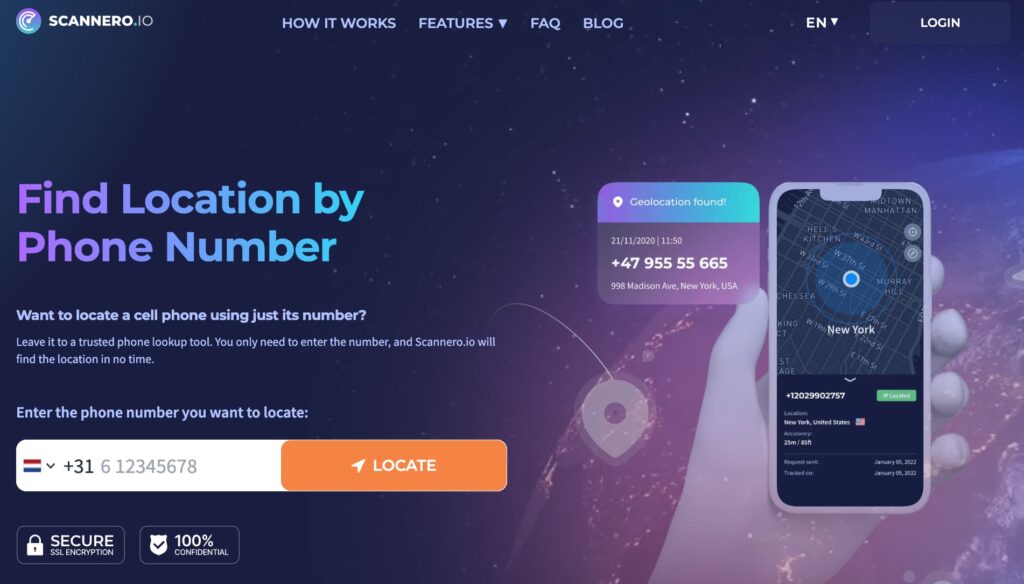
Lorsqu'un membre de la famille cesse de partager sa position iMessage - ou que son pin s'éteint tout simplement - la personne qui le surveille perd toute visibilité sans avertissement et sans solution de repli dans le système d'Apple. Pour les parents qui suivent un adolescent ou les partenaires qui coordonnent la sécurité lors d'un voyage, cette lacune peut être réellement inquiétante.
Scannero est spécialement conçu pour ce scénario. Au lieu de s'appuyer sur une application partagée que l'autre personne contrôle, Scannero envoie une demande de localisation directement à son numéro de téléphone. Lorsque le destinataire clique sur le lien contenu dans le SMS, ses coordonnées GPS actuelles apparaissent sur votre carte en 2 minutes environ. Aucune application n'a besoin d'être installée sur l'appareil du destinataire, et le service fonctionne même si la fonction de localisation d'iMessage est activée, en pause ou désactivée.
Voici comment l'utiliser :
- Créer un compte sur scannero.com
- Saisissez le numéro de téléphone de la personne que vous souhaitez localiser
- Scannero envoie un SMS discret avec un lien de demande de localisation.
- Lorsque le destinataire clique sur le lien, sa position GPS en temps réel apparaît sur la carte de votre tableau de bord.
Scannero fonctionne indépendamment du système Find My d'Apple. Peu importe que la personne ait activé le partage de localisation par iMessage, qu'il ait été désactivé par Find My ou qu'il ait été bloqué par un paramètre de contact - la demande de localisation est envoyée directement à son numéro. Le système fonctionne également sur les téléphones de base sans plan de données, car le SMS transmet la demande et le lien gère la réponse.
Pour les parents dont les adolescents ont appris à utiliser les méthodes ci-dessus pour quitter la carte, Scannero offre une alternative directe qui ne dépend pas des paramètres de l'application de l'adolescent. Pour ceux qui veulent vérifier si un membre de leur famille est âgé ou si leur partenaire voyage à l'étranger, il suffit d'une seule vérification pour obtenir un résultat en moins de 3 minutes.
Scannero vs. Find My vs. GPS Spoofing Apps
| Caractéristiques / Critères | Scannero | Apple Find My | Applications d'usurpation de GPS |
|---|---|---|---|
| Fonctionne lorsque la localisation iMessage est désactivée | Oui | Non | N/A |
| Nécessite l'installation d'une application sur l'appareil cible | Non | Oui (appareil Apple requis) | Oui |
| Traces par numéro de téléphone uniquement | Oui | Non | Non |
| Sur la base du consentement | Oui (lien tap) | Oui (partage mutuel) | Non (usage personnel uniquement) |
| Fonctionne sans plan de données sur l'appareil cible | Oui | Non | Non |
| Affiche la position GPS réelle | Oui | Oui | Non (fausses coordonnées) |
| Temps de préparation | Moins de 2 minutes | Nécessite une configuration mutuelle | 10-30 minutes |
Scannero correspond à la situation où vous avez besoin d'une vérification de l'emplacement et ne pouvez pas compter sur les paramètres partagés de l'application. Il s'adresse à la personne qui se trouve de l'autre côté de l'équation - celle qui a ouvert Trouver mon et a vu un espace vide à la place de l'identifiant d'un membre de la famille. Un message, une pression de leur part, un résultat sur votre carte.
Réflexions finales
Les moyens les plus sûrs d'empêcher le partage de la localisation iMessage sans déclencher de notification sont la méthode Rechercher mon application, la désactivation des services de localisation pour Rechercher mon application, le mode avion ou l'astuce bloquer et débloquer. Ces quatre méthodes fonctionnent silencieusement sous iOS 17 et les versions ultérieures. La seule méthode à éviter - si vous avez besoin de silence - est la bascule iMessage dans le fil d'actualité, qui envoie désormais une notification “Localisation expirée” visible depuis iOS 17.
Pour tous ceux dont un membre de la famille ou un partenaire a cessé de partager sa position et a laissé un pin vide, Scannero fournit un chemin direct vers une vérification de la position qui ne dépend pas des paramètres de l'application. Saisissez son numéro, envoyez la demande et ses coordonnées GPS vous parviendront en 2 minutes environ, quelles que soient les modifications apportées dans iMessage ou Find My.

Postes connexes
 25 mai 2026