


תוֹכֶן הָעִניָנִים

כיצד לעקוב אחר היסטוריית המיקומים של הטלפון בכל מכשיר
כל טלפון חכם מתעד את המקומות שבהם הוא היה. השאלה היא לדעת היכן לחפש — ומה לעשות כאשר הטלפון שצריך לבדוק אינו בידיכם.
מדריך זה מסביר כיצד לעקוב אחר היסטוריית המיקומים של הטלפון במכשירי אנדרואיד ו-iPhone באמצעות כלים מובנים, כיצד לגשת לתכונת "מיקומים חשובים" ב-iOS, ואילו אפשרויות קיימות כאשר יש צורך לעקוב מרחוק אחר המכשיר של אדם אחר.
מהו היסטוריית מיקום הטלפון?
היסטוריית המיקומים בטלפון היא תיעוד של המקומות שבהם המכשיר ביקר, המתועד באופן אוטומטי באמצעות GPS, אנטנות סלולריות ואותות Wi-Fi. במערכת ההפעלה אנדרואיד, נתונים אלה מקושרים לחשבון Google באמצעות "ציר הזמן" ב-Google Maps. ב-iPhone, אפל מאחסנת את נתוני המיקום באופן מקומי באמצעות תכונה בשם "מיקומים משמעותיים".
שינוי חשוב אחד: מאז סוף 2023, גוגל העבירה את אחסון 'היסטוריית המיקומים' מהענן למכשיר עצמו. משמעות הדבר היא שהיסטוריית המיקומים שלך כבר לא מסתנכרנת בין מכשירים באמצעות חשבון Google שלך — היא נשמרת במכשיר הספציפי שבו נרשמה. אם אתה מחפש היסטוריית מיקומים ממכשיר שכבר אין ברשותך, ייתכן שלא תוכל לגשת לנתונים אלה דרך גוגל.
כיצד לבדוק את היסטוריית המיקומים באנדרואיד
היסטוריית המיקומים באנדרואיד מנוהלת באמצעות Google Maps. השלבים הבאים חלים על מרבית מכשירי האנדרואיד:
- פתח את אפליקציית Google Maps במכשיר האנדרואיד.
- הקש על תמונת הפרופיל שלך בפינה הימנית העליונה.
- הקש על “הציר הזמן שלך”.”
- עיין לפי יום, חודש או שנה כדי להציג מסלולים קודמים ומקומות בהם ביקרת.
- לחץ על כל יום כדי לראות מפה מפורטת עם ציוני זמן.
כדי שהדבר יפעל, יש להפעיל את 'היסטוריית המיקומים' בחשבון Google המקושר למכשיר. אם 'ציר הזמן' ריק, ייתכן שהמשתמש השבית את מעקב המיקום או מחק נתונים קודמים.
כיצד לבדוק את היסטוריית המיקומים ב-iPhone

ה-iPhone מציע שתי דרכים לגשת להיסטוריית המיקומים. הדרך הראשונה משתמשת ב-Google Maps — באותם השלבים כמו ב-Android — אם חשבון Google מחובר במכשיר.
השיטה השנייה משתמשת ב"מיקומים חשובים" של iOS, אשר מאוחסנים ישירות במכשיר ומציעים רמת פרטיות גבוהה יותר:
- פתח את 'הגדרות' ב-iPhone.
- הקש על 'פרטיות ואבטחה'.
- הקש על 'שירותי מיקום'.
- גלול מטה והקש על 'שירותי מערכת'.
- הקש על 'מיקומים חשובים'.
- התחבר באמצעות Face ID או קוד גישה.
- חפש לפי עיר או תאריך כדי לראות מקומות פופולריים, סיכומי טיולים ומסלולים.
המיקומים החשובים עוקבים אחר היסטוריית המיקומים של האייפון לפי תאריך ומקובצים לפי סוג המיקום. לא ניתן לגשת אליהם מרחוק — יש צורך בגישה פיזית למכשיר כדי לצפות בהם.
אם ברצונך להציג את היסטוריית המיקומים ב-Find My: Find My מציגה רק את המיקום הנוכחי של המכשיר, ולא את מסלול התנועה ההיסטורי. היא אינה משמשת כיומן היסטוריית מיקומים.
כיצד להפעיל או להשבית את היסטוריית המיקומים
כדי להפעיל את היסטוריית המיקומים של Google ב-Android או ב-iPhone:
- היכנסו לכתובת myaccount.google.com בדפדפן.
- לחץ על “נתונים ופרטיות”.”
- תחת “הגדרות היסטוריה”, לחץ על “היסטוריית מיקומים”.”
- הפעל או כבה את האפשרות.
כדי למחוק נתונים מהעבר, פתח את 'ציר הזמן' ב-Google Maps והקש על סמל סל האשפה בכל יום. כדי למחוק את כל הנתונים, עבור אל 'חשבון Google' > 'נתונים ופרטיות' > 'מחק פעילות לפי' > 'כל הזמן'.
כדי להשבית את היסטוריית המיקומים של גוגל לחלוטין, יש לבטל את האפשרות באותן הגדרות. לאחר ההשבתה, Google Maps יפסיק לתעד מיקומים חדשים, אך הנתונים הקיימים לא יימחקו באופן אוטומטי.
כיצד לעקוב אחר היסטוריית המיקומים של הטלפון של אדם אחר
מעקב אחר הטלפון של אדם אחר הוא צורך נפוץ בקרב הורים המפקחים על ילדיהם, אנשים המבקשים לאתר מכשיר שאבד או מי שרוצים לוודא את שלומם של בני משפחה. הכלים המובנים מטפלים בכך בשלוש דרכים:
- Google Family Link: מאפשר להורים לראות את המיקום של הילד בזמן אמת במכשירי Android. מציג את המיקום הנוכחי, ולא את מסלול התנועה ההיסטורי.
- Apple Find My: מציג את המיקום בזמן אמת של מכשיר iOS המקושר לאותו Apple ID או המשותף בקבוצת "שיתוף משפחתי". אין אפשרות להציג את היסטוריית המיקומים.
- שיתוף מיקום ב-Google Maps: אדם יכול לשתף אתכם במיקומו בזמן אמת למשך פרק זמן מוגדר. שוב, רק בזמן אמת — ללא תיעוד היסטורי.
המגבלה המשותפת לכל השיטות הללו היא שהן כולן מצריכות גישה פיזית למכשיר, חשבון משותף או הסכמה מפורשת של האדם האחר לשיתוף המידע. אם אתם צריכים לעקוב מרחוק אחר היסטוריית המיקומים של הטלפון — מבלי להחזיק את המכשיר או להגדיר חשבון מראש — אף אחת מהשיטות הללו לא תתאים.
בנקודה זו הבעיה הופכת לקשה יותר לפתרון ללא כלי ייעודי. כאשר יש צורך לעקוב אחר היסטוריית המיקומים באמצעות מספר טלפון בלבד, ללא התקנת אפליקציה במכשיר היעד, האפשרויות המובנות אינן מספיקות.
כיצד פועל Scannero: מעקב אחר היסטוריית מיקומים לפי מספר טלפון
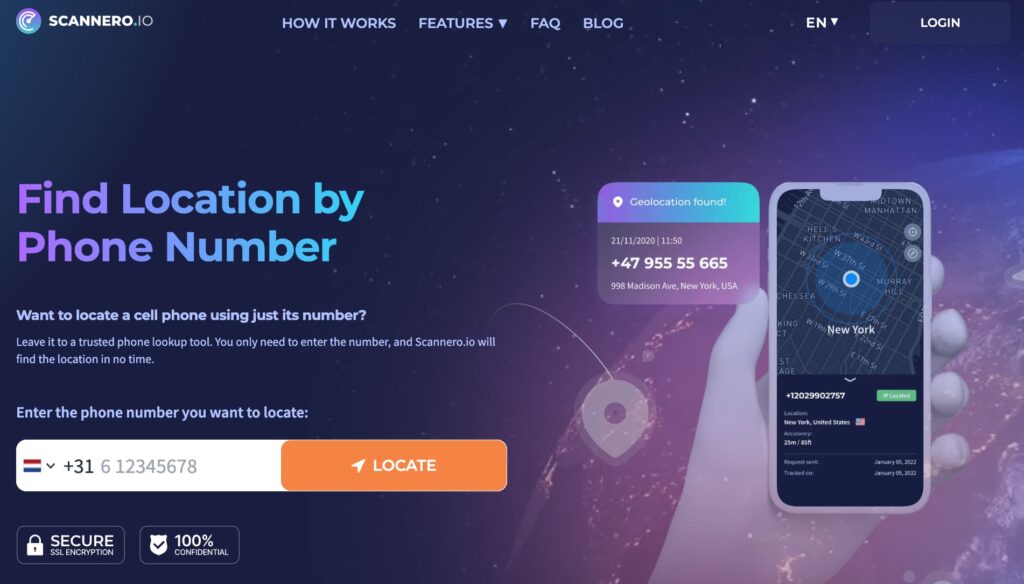
Scannero הוא שירות מעקב אחר מיקום טלפונים מבוסס-אינטרנט הפועל באמצעות מספר טלפון. השירות אינו מצריך התקנת אפליקציה במכשיר שאותו עוקבים. כך זה עובד: אתם מזינים את מספר הטלפון של המכשיר שאותו אתם רוצים לעקוב, Scannero יוצר קישור מעקב דיסקרטי ושולח אותו למספר זה, וכאשר הקישור נפתח, קואורדינטות ה-GPS של המכשיר נרשמות ומועברות למרכז השליטה שלכם.
כדי להתחיל:
- היכנסו לאתר scannero.com וצרו חשבון.
- הזן את מספר הטלפון שברצונך לעקוב אחריו.
- Scannero שולחת קישור מעקב למספר הזה.
- ברגע שהקישור נפתח, נתוני המיקום מופיעים בלוח המחוונים שלך עם חותמות זמן.
- צפה ביומן היסטוריית המיקומים מכל דפדפן.
Scannero פועל הן במכשירי אנדרואיד והן במכשירי אייפון. אין צורך בהתקנת תוכנה במכשיר היעד, והתהליך אורך פחות מחמש דקות מההרשמה ועד לקבלת התוצאה הראשונה.
השוואת שיטות מעקב אחר מיקום: מובנות לעומת צד שלישי
| תכונה / קריטריונים | Scannero | ציר הזמן של Google Maps | מצא את שלי (iOS) | Life360 |
|---|---|---|---|---|
| פועל ללא גישה למכשיר | כן | לא | לא | לא |
| חיפוש לפי מספר טלפון | כן | לא | לא | לא |
| מציג את יומן היסטוריית המיקומים | כן | כן | לא | כן |
| אין צורך באפליקציה במכשיר היעד | כן | לא | לא | לא |
| פועל הן ב-iOS והן ב-Android | כן | בעיקר אנדרואיד | ל-iOS בלבד | שניהם |
| עדכוני מיקום בזמן אמת | כן | לא (רק ציר זמן) | כן | כן |
| נדרשת הסכמת היעד/הגדרת חשבון | לא | כן | כן | כן |
כאשר המטרה היא לעקוב אחר היסטוריית המיקומים של אדם אחר ללא הגדרה מוקדמת, Scannero היא השיטה היחידה כאן שאינה דורשת גישה למכשיר היעד או הסדר חשבונות קיים מראש. להורים שצריכים לבדוק מה שלום ילדם מבלי לעורר את חשדו, או לכל מי שעוקב אחר טלפון לפי מספר בפעם הראשונה, Scannero מתאימה למקרה השימוש הזה שבו הכלים המובנים אינם מספיקים.
שאלות נפוצות
האם אפשר לראות את היסטוריית המיקומים באפליקציית "מצא את ה-iPhone שלי"?
לא. האפליקציה "מצא את שלי" מציגה את המיקום הנוכחי או את המיקום האחרון הידוע של המכשיר — היא אינה מציגה מסלול או יומן היסטורי של מיקומים קודמים. כדי להציג את היסטוריית המיקומים של ה-iPhone לפי תאריך, עליך לבדוק את האפשרות "מיקומים משמעותיים" בהגדרות הפרטיות של המכשיר.
עד כמה רחוק מגיע היסטוריית המיקומים של הטלפון?
"ציר הזמן" של Google Maps שומר את הנתונים עד שתמחק אותם, אך מאז המעבר לאחסון במכשיר בשנת 2023, ניתן לגשת להיסטוריה רק מהמכשיר הספציפי שבו היא נרשמה. האפשרות "מיקומים משמעותיים" ב-iOS שומרת את הנתונים למשך כשנה. Scannero מתעד נתוני מיקום מרגע תחילת המעקב.
האם מישהו יכול לעקוב אחר היסטוריית המיקומים שלי מבלי שאדע על כך?
בשימוש בכלים מובנים בלבד — Google Timeline, Find My או Family Link — נדרשת גישה למכשיר או לחשבון שלך. כלי כמו Scannero פועל כאשר נפתח קישור מעקב, ולכן הידיעה על כך תלויה בשאלה אם האדם פותח את הקישור.
האם זה חוקי לעקוב אחר מיקום הטלפון של אדם אחר?
החוקים משתנים ממדינה למדינה וממדינה למדינה, אך ברוב השיפוטים מעקב אחר אדם בוגר אחר ללא ידיעתו או הסכמתו נחשב לבלתי חוקי. מעקב אחר ילד קטינה או ילד קטינה על ידי הורה מותר בדרך כלל. יש לבדוק תמיד את החוקים המקומיים לפני שמבצעים מעקב אחר המכשיר של אדם אחר.
מה קורה להיסטוריית המיקומים אם היא כבויה?
כיבוי 'היסטוריית המיקומים' של Google מונע רישום של נתונים חדשים. הנתונים הקיימים יישארו בחשבונך עד שתמחק אותם באופן ידני. גם תכונת 'מיקומים חשובים' ב-iOS מפסיקה להקליט אם 'שירותי המיקום' מושבתים תחת 'שירותי מערכת'.
התחל לעקוב אחר היסטוריית המיקומים של הטלפון עוד היום
כל פלטפורמת טלפונים מרכזית מציעה צורה כלשהי של היסטוריית מיקומים, אך השיטה המתאימה לך תלויה במטרה שלך. "ציר הזמן" של Google Maps מתאים לבדיקת היסטוריית התנועה שלך במכשיר אנדרואיד. האפשרות "מיקומים חשובים" ב-iOS מספקת למשתמשי iPhone תיעוד פרטי הנשמר במכשיר. לצורך מעקב אחר הטלפון של אדם אחר ללא גישה פיזית, Scannero מאפשרת לעקוב אחר היסטוריית המיקומים לפי מספר טלפון תוך פחות מחמש דקות — ללא צורך בהתקנת אפליקציה, בחשבון משותף או בגישה למכשיר.
אם הכלים המובנים אינם מתאימים למקרה שלך, Scannero הוא הפתרון הישיר. בקר באתר scannero.com כדי להתחיל במעקב.

פוסטים קשורים
 25 במאי 2026
 25 במאי 2026
 25 במאי 2026





