Tartalomjegyzék
Hogyan lehet kikapcsolni az iMessage helyét anélkül, hogy tudnának róla: 6 módszer, ami működik
A témával foglalkozó legtöbb útmutató kihagy egy fontos részletet: a választott módszer határozza meg, hogy a másik személy kap-e értesítést. Az iOS 17 óta a “Helymegosztás leállítása” közvetlenül az iMessage-szálon belül történő megérintése egy “Helymegosztás lejárt” értesítést vált ki, amely megjelenik a másik személy beszélgetésében. Ez nem egy csendes művelet.
Hat másik módja is van annak, hogy leállítsa a tartózkodási helyének megosztását anélkül, hogy ezt az értesítést kiváltaná. Egyesek látható rést hagynak a Find My. Az egyik aktívan tartja a kitűzőt, de hamis pozíciót mutat. Ez az útmutató mind a hatot bemutatja, elmagyarázza, hogy a másik személy pontosan mit lát mindegyiknél, és kitér arra, hogy mit tehetnek a szülők és a partnerek, ha egy családtag tartózkodási helye teljesen eltűnik a térképről.
Az iMessage értesít, ha leállítja a helymegosztást?
A válasz az iOS-verziótól és az Ön által használt módszertől is függ.
Az iOS 16 és korábbi rendszerekben a helymegosztás leállítása az iMessage-szálon keresztül nem küldött értesítést a másik személynek. Az iOS 17 óta a viselkedés megváltozott. Ha az Üzenetek alkalmazásban egy beszélgetésen belül megérinted a “Helymegosztásom leállítása” lehetőséget, a másik személy egy üzenetet lát a saját csevegőszálában, amely szerint a helymegosztásod lejárt. Ez az értesítés látható számára - nem push-értesítés, de ott van.
Nem minden módszer küld ilyen értesítést. Az alábbi táblázatban látható, hogy melyek azok, amelyek ezt teszik.
| Módszer | “Helyszín lejárt” értesítés elküldve? |
|---|---|
| Megállítás iMessage szálon keresztül (iOS 17+) | Igen - látható a chatben |
| Állítsa meg a Find My app-on keresztül | Nem |
| Helymeghatározási szolgáltatások letiltása a Find My | Nem |
| Repülőgép üzemmód | Nem |
| Kapcsolat blokkolása és feloldása | Nem |
| A pontos helymeghatározás kikapcsolása | Nem |
| GPS hamisítás (hamis helymeghatározás) | Nem |
A legbiztonságosabb megközelítések - nincs értesítés, nincs riasztás - az alábbi 1-6. módszerek. Kerüld a szálon belüli iMessage kapcsoló használatát, ha iOS 17 vagy újabb iOS-t használsz, és le szeretnéd állítani a helymegosztást anélkül, hogy tudnának róla.
Módszer 1: A helymegosztás leállítása az Alkalmazásom keresése funkcióval (nincs értesítés)
Ez a legtisztább beépített lehetőség. A helymegosztás leállítása a Find My appon keresztül nem vált ki semmilyen értesítést vagy látható értesítést az iMessage-szálban. A másik személy végül észreveszi, hogy a kitűződ eltűnik a Find My “Emberek” füléről, de nem küld értesítést.
iPhone-on:
- Nyissa meg a Find My alkalmazást
- Koppintson a képernyő alján az Emberek elemre.
- Koppintson annak a személynek a nevére, akivel le szeretné állítani a megosztást.
- Görgessen lefelé, és koppintson a Helymegosztás leállítása lehetőségre.
- A megerősítéshez koppintson a Helymegosztás leállítása elemre
MacOS-en:
- Nyissa meg a Find My alkalmazást
- Kattintson a bal oldalsávban az Emberek gombra
- Kattintson a személy nevére
- Kattintson a Helymegosztás leállítása gombra
A személy nem kap semmilyen üzenetet. A Keresésem alkalmazás a következő ellenőrzéskor elérhetetlennek fogja mutatni az Ön tartózkodási helyét.
2. módszer: A Helymeghatározási szolgáltatások letiltása a Find My (nincs értesítés) számára
Ez a módszer teljesen kikapcsolja az iMessage helymegosztást működtető adatforrást. A Find My az alapul szolgáló motor - amikor az iMessage megosztja a tartózkodási helyedet, a Find My szolgáltatását használja. Ha letiltod a Find My helymeghatározáshoz való hozzáférését az iPhone beállításaiban, minden megosztás csendben megszűnik.
- Beállítások megnyitása
- Adatvédelem és biztonság
- Érintse meg a Helymeghatározási szolgáltatások elemet
- Görgessen lefelé, és koppintson a Find My
- Válassza a Soha lehetőséget a Helymeghatározási hozzáférés engedélyezése alatt
Nem küldünk értesítést. Bárki, aki ellenőrzi a tartózkodási helyedet a Keresésemben vagy egy iMessage-beszélgetésen keresztül, a “Nem találtam helyet” üzenetet látja. Ez azt is megakadályozza, hogy megjelenj a saját készülékeiden a Find My-ban, így ezt tartsd szem előtt, ha a saját iPhone-od követésére használod.
3. módszer: Repülőgépes üzemmód engedélyezése (nincs értesítés - ideiglenes)
A repülőgépes üzemmód a leggyorsabb módja annak, hogy befagyassza a tartózkodási helyét anélkül, hogy riasztást váltana ki. Egyszerre vágja le a mobilnetet, a Wi-Fi-t és a Bluetooth-t. A helymeghatározó tűje az utolsó ismert ponton leáll, és a másik személy az élő pozíció helyett egy időbélyeget lát, például “utoljára 20 perccel ezelőtt látták”.
iPhone-on:
- A Vezérlőközpont megnyitásához húzza lefelé a jobb felső sarkot.
- Koppintson a repülőgép ikonra - ha aktív, narancssárgára változik.
Androidon:
- A képernyő tetejétől lefelé húzva nyissa meg a Gyorsbeállításokat.
- Koppintson a Repülőgépes üzemmód ikonra
A korlátozás gyakorlatias: amíg a repülőgépes üzemmód be van kapcsolva, nem kezdeményezhet vagy fogadhat hívásokat, nem küldhet üzeneteket, és nem használhat adatokat. Rövid időre - néhány órára, ingázásra, megbeszélésre - ez jól működik. Hosszabb használat esetén már csak az elérhetetlenség is kérdéseket vet fel.
4. módszer: A kapcsolat blokkolása és feloldása (csak iPhone - nincs értesítés)
Ez a módszer egy széles körben idézett Reddit-fonalból származik, és függetlenül is ellenőrizték. Ha letiltasz egy kontaktot, az iMessage helymegosztás azonnal leáll. Amikor feloldod a blokkolást, továbbra sem láthatják a tartózkodási helyedet - és nem küldünk értesítést sem az Üzenetek alkalmazásukba, sem a Keresd meg.
Ennek ellentételezése: eltűnnek a Find My People listából is, és ha aktívan ellenőrzik a Find My-t az Ön tartózkodási helyére vonatkozóan, akkor észre fogják venni, hogy Ön eltűnt a névjegyzékükből. Az iMessage-ben nem látnak figyelmeztetést - csak a hiányodat.
- Nyissa meg a Contacts alkalmazást az iPhone készülékén
- Keresse meg azt a kapcsolatot, akivel le szeretné állítani a megosztást, és koppintson a nevére.
- Görgessen lefelé, és koppintson a Hívó blokkolása
- Várjon néhány másodpercet, majd koppintson a Hívó blokkolásának feloldása lehetőségre.
A blokkolás feloldása után a tartózkodási helyed továbbra is privát marad. Hívásaik és üzeneteik ismét normálisan érkeznek, de az Ön helymeghatározó gombja nem jelenik meg újra.
Módszer 5: A pontos helymeghatározás kikapcsolása (nincs értesítés - részleges adatvédelem)
Ha nem akarsz teljesen eltűnni a térképről, ez a módszer csökkenti a követési pontosságot anélkül, hogy a megosztás leállna. A tartózkodási helye továbbra is látható - de csak egy általános területként, nem pedig a pontos címeként. A rendszer nem küld értesítést.
- Beállítások megnyitása
- Adatvédelem és biztonság
- Érintse meg a Helymeghatározási szolgáltatások elemet
- Görgessen lefelé, és koppintson az Üzenetek
- Precise Location (Pontos hely) kikapcsolása
Ha a Precise Location ki van kapcsolva, az iMessage a GPS-pontod helyett a hozzávetőleges régiót látja - általában fél mérföldes körzetben -. Ez jól működik olyan helyzetekben, amikor lazán látható akarsz maradni valaki számára anélkül, hogy a pontos helyzetedet sugároznád.
6. módszer: Használja a GPS-spoofingot egy hamis helyszín megjelenítéséhez
A GPS hamisítás aktívan tartja a helymegosztást, de átirányítja azt, amit mások látnak. Ahelyett, hogy kikapcsolná a helymeghatározást - ami egy látható rést hoz létre a Find My-ban -, egy statikus hamis címet sugároz. A másik személy Find My-je továbbra is mutat egy kitűzőt; ez csak az általad választott helyre mutat, nem pedig arra, ahol valójában vagy.
Ez olyan harmadik féltől származó helyváltoztató eszközökkel működik, amelyek rendszerszinten felülírják az iPhone GPS-jelét. Ha ez aktív, az olyan alkalmazások, mint a Find My és az iMessage a virtuális koordinátákat olvassák a valós koordináták helyett.
Általános áramlás:
- Töltse le a helyváltoztató eszközt a számítógépére (Mac vagy Windows)
- iPhone csatlakoztatása USB-n keresztül
- Válasszon ki egy hamis címet az alkalmazás térképes felületén.
- Aktiválja a virtuális helyszínt - ez minden helyalapú alkalmazásban érvényesül
Nem küldünk értesítést. A másik személy látja a PIN-kódját a hamis helyen, anélkül, hogy a megosztási státusza megváltozna.
A kompromisszum: a helymegváltás minden olyan alkalmazást érint, amely GPS-t használ - a térképek, a fuvarmegosztó és a kézbesítő alkalmazások mind leolvassák a hamis koordinátákat, amíg az eszközt ki nem kapcsolja. Akkor érdemes használni, ha egy meghatározott ideig maximális titoktartásra van szükséged.
Mit lát valójában a másik személy: Módszerenként
| Módszer | Amit látnak | Értesítés? | Kimutatási kockázat |
|---|---|---|---|
| Megállítás iMessage szálon keresztül (iOS 17+) | “Helyszín lejárt” a csevegésben | Igen | Nagyon magas |
| Állítsa meg a Find My app-on keresztül | A hely eltűnik a Find My | Nem | Közepes |
| Helymeghatározási szolgáltatások letiltása a Find My | “Nem találtunk helyet” | Nem | Közepes |
| Repülőgép üzemmód | Utolsó ismert tartózkodási hely (fagyasztva) | Nem | Alacsony (rövid távú) |
| Kapcsolat blokkolása és feloldása | Eltávolítva a Find My people listáról | Nem | Közepes |
| A pontos helymeghatározás kikapcsolása | Csak hozzávetőleges terület (a tű még látható) | Nem | Alacsony |
| GPS Spoofing | Aktív pin a hamis helyen | Nem | Legalacsonyabb |
Az Airplane Mode és a GPS spoofing okozza a legkevésbé látható változást. Az Alkalmazáskeresés módszere és a Helymeghatározási szolgáltatások módszere rést hagy a Keresésemben, de nem küld riasztást. Az iMessage menet közbeni kapcsoló az egyetlen, amely aktívan értesíti a másik személyt - és a legtöbben ezt próbálják ki először.
Amikor valaki kikapcsolja a helymeghatározást, és tudnod kell, hol tartózkodik
Amikor egy családtag leállítja az iMessage helymegosztását - vagy egyszerűen elsötétül a pinje -, a megfigyelő személy figyelmeztetés és az Apple rendszerén belüli tartalék nélkül elveszíti a láthatóságot. A tinédzsert nyomon követő szülők vagy az utazás közbeni biztonságot koordináló partnerek számára ez a rés valóban aggasztó lehet.
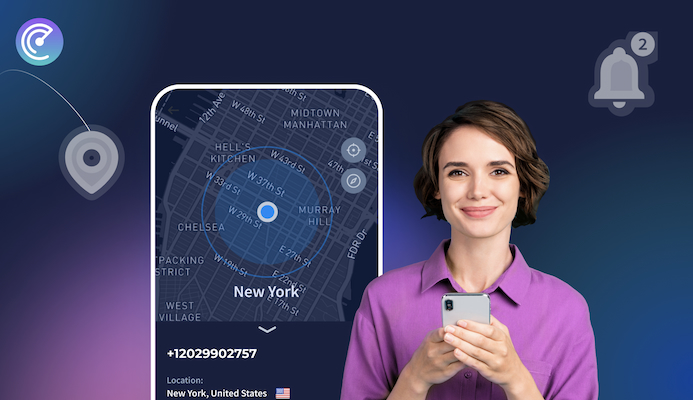
Az Scannero kifejezetten erre a forgatókönyvre készült. Ahelyett, hogy egy megosztott alkalmazásra támaszkodna, amelyet a másik személy irányít, az Scannero közvetlenül a telefonszámára küld helymeghatározási kérelmet. Amikor a címzett rákattint az SMS-ben található linkre, az aktuális GPS-koordinátái körülbelül 2 percen belül megjelennek a térképén. Nem kell semmilyen alkalmazást telepíteni a készülékükre, és ez attól függetlenül működik, hogy az iMessage helymeghatározásuk be van-e kapcsolva, szünetel-e vagy ki van-e kapcsolva.
Így kell használni:
- Hozzon létre egy fiókot a scannero.com oldalon
- Adja meg a keresett személy telefonszámát.
- Az Scannero diszkrét SMS-t küld egy helymeghatározási kérés linkjével.
- Amikor a címzett rákattint a linkre, a valós idejű GPS-helyzete megjelenik az Ön műszerfali térképén.
Az Scannero az Apple Find My rendszerétől függetlenül működik. Nem számít, hogy az illetőnek engedélyezve van-e az iMessage helymegosztás, ki van-e kapcsolva a Find My rendszeren keresztül, vagy le van-e tiltva egy kapcsolattartói beállításon keresztül - a helymeghatározási kérelem közvetlenül a számához megy. A szolgáltatás adatcsomag nélküli alaptelefonokon is működik, mivel az SMS továbbítja a kérést, a link pedig a választ.
Azoknak a szülőknek, akiknek a tizenévesek megtanulták a fenti módszereket használni a térkép elhagyására, az Scannero közvetlen alternatívát kínál, amely nem függ a tizenévesek alkalmazáson belüli beállításaitól. Mindenki számára, aki idős családtagját vagy nemzetközi úton lévő partnerét ellenőrzi, egyetlen ellenőrzéssel kevesebb mint 3 perc alatt eredményt kap.
Scannero vs. Find My vs. GPS Spoofing alkalmazások
| Jellemző / Kritériumok | Scannero | Apple Find My | GPS Spoofing alkalmazások |
|---|---|---|---|
| Akkor is működik, ha az iMessage helyzete ki van kapcsolva | Igen | Nem | N/A |
| Alkalmazás telepítése szükséges a célkészülékre | Nem | Igen (Apple készülék szükséges) | Igen |
| Csak telefonszám alapján követhető | Igen | Nem | Nem |
| Hozzájáruláson alapuló | Igen (link koppintás) | Igen (kölcsönös megosztás) | Nem (csak saját használatra) |
| Adatcsomag nélkül működik a célkészüléken | Igen | Nem | Nem |
| Valós GPS-helyzetet mutat | Igen | Igen | Nem (hamis koordináták) |
| Beállítási idő | 2 perc alatt | Kölcsönös beállítást igényel | 10-30 perc |
Az Scannero megfelel az olyan helyzetekre, amikor helyellenőrzésre van szükséged, és nem támaszkodhatsz a megosztott alkalmazás beállításaira. Ez az egyenlet másik oldalán álló személynek szól - annak, aki megnyitotta a Find My-t, és egy üres helyet látott egy családtag pinjének helyén. Egy üzenet, egy koppintás tőlük, egy eredmény a térképen.
Végső gondolatok
Az iMessage-helymegosztás leállításának legbiztonságosabb módja az értesítés kiváltása nélkül a Find My app módszer, a Find My helymeghatározási szolgáltatások letiltása, a repülőgépes mód vagy a blokkolás-feloldás trükk. Mind a négy működik csendben az iOS 17 és újabb rendszerekben. Az egyetlen módszer, amelyet érdemes elkerülni - ha a csendre van szükséged -, az a szálon belüli iMessage kapcsoló, amely az iOS 17 óta már látható “Location Expired” értesítést küld.
Azok számára, akiknek családtagja vagy partnere már nem osztja meg a tartózkodási helyét, és üres pin-t hagyott maga után, az Scannero közvetlen utat biztosít a helyellenőrzéshez, amely nem függ az alkalmazás beállításaitól. Add meg a számukat, küldd el a kérést, és a GPS-koordináták körülbelül 2 percen belül megérkeznek - függetlenül attól, hogy az iMessage-ben vagy a Find My-ban milyen változtatásokat eszközöltek.