

Inhoudsopgave

Hoe de locatiegeschiedenis van je telefoon te traceren op elk apparaat
Elke smartphone houdt bij waar hij is geweest. De vraag is waar je moet kijken - en wat je moet doen als je de telefoon die je moet controleren niet in handen hebt.
In deze gids wordt uitgelegd hoe je de locatiegeschiedenis van je telefoon op Android en iPhone kunt traceren met ingebouwde tools, hoe je toegang krijgt tot de functie Belangrijke locaties op iOS en welke opties er zijn als je het apparaat van iemand anders op afstand wilt traceren.
Wat is de locatiegeschiedenis van je telefoon?
De locatiegeschiedenis van een telefoon is een registratie van de plaatsen die een apparaat heeft bezocht, automatisch bijgehouden door GPS, mobiele torens en Wi-Fi-signalen. Op Android zijn deze gegevens gekoppeld aan een Google-account via de Google Maps Timeline. Op iPhone slaat Apple locatiegegevens lokaal op via een functie met de naam Belangrijke locaties.
Eén belangrijke verandering: sinds eind 2023 heeft Google de opslag van de tijdlijn verplaatst van de cloud naar het apparaat zelf. Dit betekent dat uw locatiegeschiedenis niet langer wordt gesynchroniseerd tussen apparaten via uw Google-account - het leeft op de specifieke telefoon waar het is opgenomen. Als je op zoek bent naar locatiegeschiedenis van een apparaat dat je niet meer hebt, zijn die gegevens mogelijk niet meer toegankelijk via Google.
Hoe de locatiegeschiedenis op Android te controleren
De locatiegeschiedenis van Android wordt beheerd via Google Maps. Deze stappen gelden voor de meeste Android-apparaten:
- Open de Google Maps app op het Android-toestel.
- Tik op je profielfoto in de rechterbovenhoek.
- Tik op “Jouw tijdlijn”.”
- Blader op dag, maand of jaar om eerdere routes en bezochte plaatsen te bekijken.
- Tik op een dag om een gedetailleerde kaart met tijdstempels te zien.
Om dit te laten werken, moet Locatiegeschiedenis zijn ingeschakeld in het Google-account dat is gekoppeld aan het apparaat. Als de tijdlijn leeg is, heeft de gebruiker het bijhouden van locaties mogelijk uitgeschakeld of gegevens uit het verleden verwijderd.
Locatiegeschiedenis controleren op iPhone

iPhone biedt twee manieren om toegang te krijgen tot de locatiegeschiedenis. De eerste maakt gebruik van Google Maps - dezelfde stappen als bij Android - als het Google-account is aangemeld op het apparaat.
De tweede methode maakt gebruik van iOS Significante Locaties, die direct op het apparaat worden opgeslagen en meer privé zijn:
- Open Instellingen op de iPhone.
- Tik op Privacy & beveiliging.
- Tik op Locatiediensten.
- Scroll naar beneden en tik op System Services.
- Tik op Belangrijke locaties.
- Authenticeren met Face ID of wachtwoordcode.
- Blader op stad of datum om veelbezochte plaatsen, samenvattingen van reizen en routes te bekijken.
Significant Locaties houdt de locatiegeschiedenis van je iPhone bij op datum en groepeert bezoeken op locatietype. Het is niet toegankelijk op afstand - je hebt fysieke toegang tot het apparaat nodig om het te bekijken.
Als je de locatiegeschiedenis wilt zien in Zoek mijn: Find My toont alleen de huidige locatie van een apparaat, geen historische route. Het werkt niet als een logboek voor de locatiegeschiedenis.
Locatiegeschiedenis in- of uitschakelen
Google-locatiegeschiedenis inschakelen op Android of iPhone:
- Ga naar myaccount.google.com in een browser.
- Klik op “Gegevens en privacy”.”
- Klik onder “Geschiedenisinstellingen” op “Locatiegeschiedenis”.”
- Schakel het in of uit.
Om gegevens uit het verleden te wissen, opent u de Google Maps Tijdlijn en tikt u op een willekeurige dag op het prullenbakpictogram. Om alle gegevens te wissen, ga je naar Google Account > Gegevens & privacy > Activiteit wissen per > Alle tijd.
Om de locatiegeschiedenis van Google helemaal uit te schakelen, schakel je deze uit in dezelfde instellingen. Eenmaal uitgeschakeld, stopt Google Maps met het registreren van nieuwe locaties, maar bestaande gegevens worden niet automatisch verwijderd.
Hoe de locatiegeschiedenis van de telefoon van iemand anders te traceren
De telefoon van een andere persoon traceren is een veel voorkomende behoefte voor ouders die een kind in de gaten houden, iemand die een verloren apparaat terugvindt of de veiligheid van een familielid verifieert. Inheemse tools kunnen dit op drie manieren:
- Google Familielink: Hiermee kunnen ouders de realtime locatie van een kind zien op Android. Toont de huidige positie, geen historische route.
- Apple Zoek mijn: Toont in realtime de locatie van een iOS-apparaat dat is gekoppeld aan dezelfde Apple ID of wordt gedeeld in een Family Sharing-groep. Geen locatiegeschiedenisweergave.
- Locatie delen via Google Maps: Een persoon kan zijn live locatie voor een bepaalde periode met jou delen. Nogmaals, alleen in realtime - geen geschiedenislogboek.
De beperking die deze methoden gemeen hebben: ze vereisen allemaal fysieke toegang tot het apparaat, een gedeelde account of de actieve toestemming van de andere persoon om te delen. Als je de locatiegeschiedenis van je telefoon op afstand wilt traceren - zonder het apparaat vast te houden of vooraf een account in te stellen - werkt geen van deze methoden.
Dit is waar het probleem moeilijker op te lossen wordt zonder een speciaal gebouwd hulpmiddel. Als iemand de locatiegeschiedenis alleen op basis van het telefoonnummer moet achterhalen, zonder dat er een app op het doelapparaat is geïnstalleerd, schieten de native opties tekort.
Hoe Scannero werkt: Traceer locatiegeschiedenis op telefoonnummer
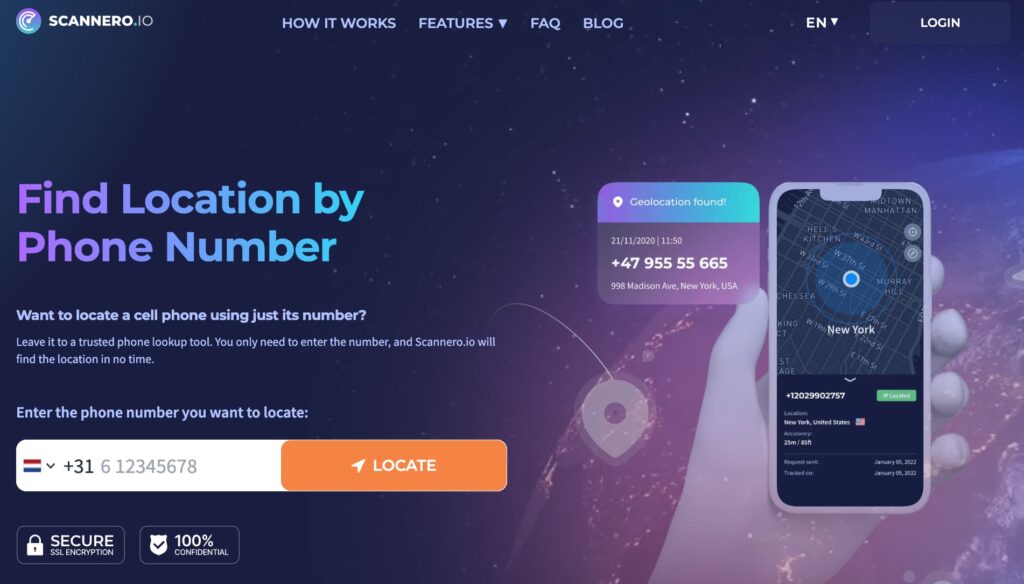
Scannero is een webgebaseerde telefoon locatie tracker die werkt vanaf een telefoonnummer. Je hoeft geen app te installeren op het apparaat dat wordt gevolgd. Het werkt als volgt: je voert het telefoonnummer in, Scannero genereert een onopvallende trackinglink en stuurt deze naar dat nummer. Wanneer de link wordt geopend, worden de GPS-coördinaten van het apparaat vastgelegd en opgeslagen op je dashboard.
Om te beginnen:
- Ga naar scannero.com en maak een account aan.
- Voer het telefoonnummer in dat je wilt volgen.
- Scannero stuurt een trackinglink naar dat nummer.
- Zodra de link is geopend, verschijnen de locatiegegevens op je dashboard met tijdstempels.
- Bekijk het logboek van de locatiegeschiedenis vanuit elke browser.
Scannero werkt op zowel Android als iPhone. Er is geen software-installatie nodig op het doelapparaat en het proces duurt minder dan vijf minuten van aanmelding tot het eerste resultaat.
Locatievolgmethoden vergelijken: Eigen vs. derden
| Eigenschap / Criteria | Scannero | Google Maps Tijdlijn | Zoek mijn (iOS) | Life360 |
|---|---|---|---|---|
| Werkt zonder apparaattoegang | Ja | Geen | Geen | Geen |
| Tracks per telefoonnummer | Ja | Geen | Geen | Geen |
| Toont logboek locatiegeschiedenis | Ja | Ja | Geen | Ja |
| Geen app nodig op doelapparaat | Ja | Geen | Geen | Geen |
| Werkt op zowel iOS als Android | Ja | Android-primair | Alleen iOS | Beide |
| Real-time locatie-updates | Ja | Nee (alleen tijdlijn) | Ja | Ja |
| Toestemming/accountinstelling van doelwit vereist | Geen | Ja | Ja | Ja |
Als het doel is om de locatiegeschiedenis van iemand anders te volgen zonder voorafgaande instellingen, is Scannero de enige methode hier die geen toegang tot het doelapparaat of een bestaande accountregeling vereist. Voor ouders die een kind moeten controleren zonder hen te waarschuwen, of iedereen die voor het eerst een telefoon op nummer volgt, past Scannero in die use case waar native tools dat niet kunnen.
Veelgestelde vragen
Kun je de locatiegeschiedenis zien in Zoek mijn iPhone?
Nee. Find My toont de huidige of laatst bekende locatie van een apparaat - het toont geen route of historisch logboek van eerdere posities. Voor de locatiegeschiedenis van een iphone op datum moet u Belangrijke locaties aanvinken in de privacyinstellingen van het apparaat.
Hoe ver gaat de geschiedenis van de telefoonlocatie terug?
Google Maps Timeline bewaart gegevens totdat je ze verwijdert, maar sinds de migratie in 2023 op het apparaat is de geschiedenis alleen toegankelijk vanaf het specifieke apparaat dat de gegevens heeft geregistreerd. iOS Significant Locations bewaart gegevens ongeveer een jaar. Scannero registreert locatiegegevens vanaf het moment dat het volgen begint.
Kan iemand mijn locatiegeschiedenis volgen zonder dat ik het weet?
Als je puur native tools gebruikt - Google Timeline, Find My of Family Link - moet iemand toegang hebben tot je apparaat of account. Een tool als Scannero werkt wanneer een trackinglink wordt geopend, dus de bekendheid hangt af van of de persoon de link opent.
Is het legaal om de locatie van iemands telefoon te traceren?
De wetgeving verschilt per land en staat, maar in de meeste rechtsgebieden is het volgen van een andere volwassene zonder zijn medeweten of toestemming illegaal. Het volgen van een minderjarig kind als ouder is over het algemeen toegestaan. Controleer altijd de lokale wetgeving voordat u het apparaat van een andere persoon gaat volgen.
Wat gebeurt er met de locatiegeschiedenis als deze is uitgeschakeld?
Als je Google Locatiegeschiedenis uitschakelt, worden er geen nieuwe gegevens meer opgenomen. Bestaande gegevens blijven in je account totdat je ze handmatig verwijdert. iOS Significante locaties stopt ook met opnemen als Locatiediensten is uitgeschakeld onder Systeemservices.
Begin vandaag nog met het traceren van de locatiegeschiedenis van uw telefoon
Elk groot telefoonplatform biedt een vorm van locatiegeschiedenis, maar de methode die je nodig hebt hangt af van wat je probeert te doen. Google Maps Timeline werkt goed voor het bekijken van je eigen Android bewegingsgeschiedenis. iOS Significante Locaties geeft iPhone gebruikers een privé, on-device record. Om de telefoon van iemand anders te volgen zonder fysieke toegang, kan Scannero de locatiegeschiedenis op telefoonnummer in minder dan vijf minuten afhandelen - geen app-installatie, geen gedeeld account, geen apparaattoegang nodig.
Als de ingebouwde tools jouw situatie niet dekken, is Scannero de directe oplossing. Ga naar scannero.com om te beginnen met traceren.

Gerelateerde berichten
 25 mei 2026
 25 mei 2026