


Inhoudsopgave
Zo volg je een iPhone zonder iCloud: 6 methoden die echt werken
Als je geen toegang hebt tot iCloud, betekent dat niet dat je geen opties meer hebt. Of je nu je Apple ID-wachtwoord bent vergeten, Zoek mijn nooit hebt ingesteld voordat de telefoon werd vermist of een apparaat moet vinden dat niet aan je account is gekoppeld, er zijn zes praktische methoden die ook zonder iCloud werken.
Voor de eerste is alleen het telefoonnummer van de iPhone nodig. Scannero stuurt een sms naar het nummer dat je invoert; wanneer de persoon met de telefoon op de link in dat bericht tikt, verschijnt zijn gps-locatie in je dashboard - geen Apple ID, geen app op hun telefoon, geen eerdere instellingen. Het is de enige methode die werkt, ongeacht of Zoek mijn ooit was ingeschakeld.
Waarom iCloud-tracering vaak geen optie is
De meeste mensen komen in deze situatie terecht om een van de volgende drie redenen:
- Je bent je Apple ID-wachtwoord vergeten en kunt niet inloggen op iCloud.com of de Zoek mijn app op een ander apparaat.
- Zoek mijn iPhone is nooit ingeschakeld op het zoekgeraakte apparaat voordat het vermist werd - en het kan achteraf niet op afstand worden ingeschakeld.
- Je moet de iPhone van iemand anders lokaliseren (een kind, ouder of partner) en je hebt geen iCloud-locatiedeling met jou ingesteld.
Elk van de zes onderstaande methoden pakt ten minste één van deze scenario's aan. Bekijk de vergelijkingstabel verderop om de juiste keuze voor jouw situatie te vinden.
Methode 1: Traceer een iPhone op telefoonnummer (geen iCloud nodig)

Elke andere methode op deze lijst vereist dat er iets is ingesteld op de iPhone voordat deze verloren ging. Scannero doet dat niet.
Wanneer iemand je telefoon vindt, steelt of gewoon niet reageert op oproepen, kun je een locatieverzoek rechtstreeks naar het nummer van het apparaat sturen. Scannero genereert een kort SMS-bericht met een link voor locatiedeling en levert deze af bij de telefoon. Op het moment dat de ontvanger op die link tikt, worden de huidige GPS-coördinaten naar je Scannero account gestuurd en op een kaart weergegeven. Het proces duurt minder dan twee minuten van aanmelding tot resultaat.
Zo gebruik je het:
- Ga naar scannero.com en maak een account aan - de proefversie kost ongeveer $1.
- Voer het telefoonnummer in van de iPhone die u wilt lokaliseren.
- Schrijf een kort bericht bij de link. Als je een verloren telefoon probeert terug te vinden, leg dan de situatie uit: je naam, dat de telefoon van jou is en dat het aantikken van de link de locatie zal bevestigen zodat je de telefoon kunt ophalen.
- Voeg optioneel een contactnummer of een beloningsaanbod toe om de kans op een reactie te vergroten.
- Verstuur het verzoek. Wanneer de link wordt aangetikt, verschijnt de locatie in real-time op je Scannero dashboard.
Scannero werkt op zowel iPhones als Android-toestellen en de ontvanger hoeft niets te installeren. Omdat de locatiestap vereist dat de ontvanger op een link tikt, is het gebaseerd op toestemming - wat het juridisch eenvoudig maakt om je eigen apparaat terug te vinden van een vinder of een familielid op te sporen die geen iCloud heeft geconfigureerd.
Methode 2: Gebruik de Zoek mijn app op een ander Apple-apparaat
Als Zoek mijn was ingeschakeld voordat de telefoon werd vermist, is dit de snelste ingebouwde optie.
- Open de Zoek mijn app op een Apple apparaat - een andere iPhone, iPad of Mac.
- Meld u aan met de Apple ID die is gekoppeld aan de verloren iPhone.
- Tik op het tabblad Apparaten onderaan het scherm.
- Selecteer de verloren iPhone uit de lijst om de locatie op de kaart te zien.
Als de telefoon online is, zie je zijn real-time positie. Als de telefoon is uitgeschakeld, blijven iPhones met iOS 15 of hoger een Bluetooth-signaal uitzenden tot 24 uur nadat ze zijn uitgeschakeld. Apple-apparaten in de buurt pikken dat signaal op en geven een geschatte locatie door aan Zoek mijn netwerk.
Beperking: Find My moet zijn ingeschakeld in Instellingen voordat de telefoon werd verloren. Dit kan daarna niet op afstand worden geactiveerd.
Methode 3: Controleer de tijdlijn van Google Maps

Als je Google-account was aangemeld bij de verloren iPhone en de locatiegeschiedenis actief was, houdt Google Maps een overzicht bij van elke plaats die het apparaat heeft bezocht.
- Ga op een ander apparaat of computer naar maps.google.com en meld je aan met het Google-account dat actief was op de verloren iPhone.
- Tik op het menupictogram en selecteer Uw tijdlijn.
- Kies de datum waarop de telefoon werd vermist.
- Zoom in om het meest recente locatiepunt te vinden - dit toont de laatst opgenomen positie.
Deze methode geeft je historische gegevens, geen live feed. Het is het handigst om te bepalen waar de telefoon het laatst actief was en vervolgens een fysiek zoekgebied te verkleinen. Als locatiegeschiedenis is uitgeschakeld of als de telefoon is afgemeld bij Google, levert deze methode geen resultaten op.

Methode 4: Traceer met behulp van het IMEI-nummer van de iPhone
Elke iPhone heeft een permanent IMEI-nummer van 15 cijfers dat bij het toestel blijft, ongeacht de SIM-kaart die erin zit of het account waarmee het toestel is aangemeld.
- Zoek je IMEI: vink het originele vakje aan, ga naar Instellingen > Algemeen > Info op elk Apple-apparaat met hetzelfde account, of toets *#06# in op elke telefoon om het formaat te zien.
- Bel de klantenservice van je provider en meld de iPhone als verloren of gestolen.
- Geef je IMEI-nummer op samen met de verificatiegegevens van je account.
- Vraag de provider om de service op het apparaat op te schorten en de IMEI te markeren - dit voorkomt dat het apparaat verbinding maakt met een netwerk, waardoor het aanzienlijk minder bruikbaar wordt voor een dief.
Voor actieve GPS-tracering met behulp van de IMEI is een politierapport nodig. Wetshandhavers kunnen formeel locatiegegevens opvragen bij de provider met behulp van het IMEI-nummer. Carriers verstrekken geen precieze locatiekaarten aan particulieren zonder gerechtelijke procedure.
Methode 5: Ping het met Apple Watch
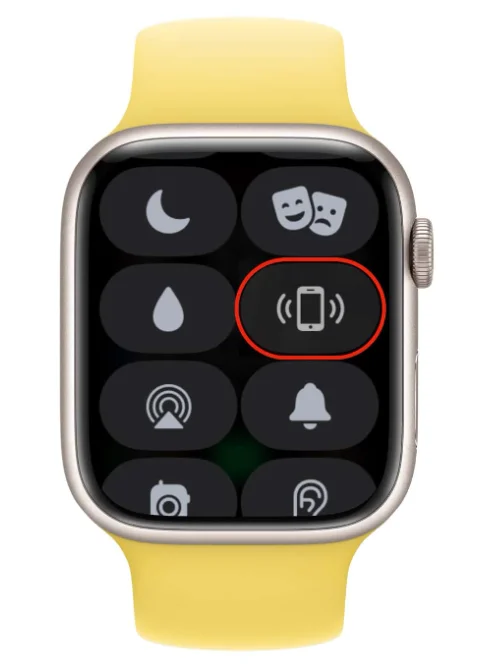
Als je telefoon ergens in de buurt zoekraakt - tussen kussens, onder een stapel kleren - kan je Apple Watch hem in een paar seconden vinden.
- Houd de digitale kroon ingedrukt om het Control Center op je Apple Watch te openen.
- Tik op het telefoonpictogram (dat met geluidsgolven).
- Je iPhone maakt een hard geluid op vol volume, zelfs als hij op stil staat, waardoor hij gemakkelijk te vinden is.
Deze methode werkt alleen als de iPhone en Apple Watch zich op hetzelfde Wi-Fi-netwerk of binnen Bluetooth-bereik bevinden - ongeveer 30 meter. Het is niet van toepassing op een telefoon die je huis heeft verlaten of is gestolen.
Methode 6: Neem rechtstreeks contact op met uw provider
Mobiele providers hebben op netwerkniveau inzicht in de activiteit van apparaten waar geen enkele consumentenapp aan kan tippen.
- Bel de klantenservice van je provider en meld het apparaat als verloren of gestolen.
- Geef je IMEI-nummer en accountgegevens op.
- Vraag de provider om de lijn op te schorten om onbevoegde gesprekken of onbevoegd datagebruik te voorkomen en zet de IMEI op een zwarte lijst zodat het apparaat niet kan worden geactiveerd op het netwerk van een andere provider.
Voor toegang tot de locatie in realtime, dien je een politierapport in en vraag je de politie om formeel contact op te nemen met de provider. De meeste providers werken samen met de politie in diefstalzaken door de laatste zendmast te geven waarmee het apparaat verbinding heeft gemaakt. Dit beperkt de zoekactie tot een geografisch gebied, maar niet tot exacte GPS-coördinaten.
Vergelijking: Welke methode moet je gebruiken?
| Methode | iCloud vereist | Vooraf instellen vereist | Werkt wanneer de telefoon uit staat | App op doeltelefoon nodig |
|---|---|---|---|---|
| Scannero (telefoonnummer) | Geen | Geen | Geen | Geen |
| Vind mijn app | Ja | Ja | Ja (tot 24 uur, iOS 15+) | Geen |
| Google Maps Tijdlijn | Geen | Ja | Nee (alleen historisch) | Geen |
| IMEI via Carrier | Geen | Geen | Ja (laatste gsm-mast) | Geen |
| Apple horloge pingen | Geen | Ja | Geen | Geen |
| Rapport vervoerder | Geen | Geen | Ja (met politierapport) | Geen |
Scannero is de enige methode in deze lijst die geen voorafgaande instellingen op de iPhone vereist en geen app geïnstalleerd op het doelapparaat. Elke andere methode is afhankelijk van iets dat is geconfigureerd voordat de telefoon werd verloren - Zoek mijn ingeschakeld, Google aangemeld, Apple Watch gekoppeld. Als aan geen van deze voorwaarden is voldaan en het apparaat in handen van iemand anders is, is een locatieverzoek op basis van het telefoonnummer de meest directe weg naar een resultaat.
De IMEI en carrier opties zijn de juiste volgende stap als je denkt dat het apparaat gestolen is en je het wilt laten terughalen door de politie.
Hoe je dit probleem de volgende keer kunt voorkomen
Het instellen van tracking duurt minder dan vijf minuten en kost niets:
- Schakel Zoek mijn iPhone nu in: ga naar Instellingen > [jouw naam] > Zoek mijn > Zoek mijn iPhone en schakel dit in. Schakel ook Laatste locatie verzenden in zodat de telefoon automatisch de GPS-coördinaten doorgeeft als de batterij bijna leeg is.
- Meld je aan bij Google Maps en schakel Locatiegeschiedenis in: open Google Maps > tik op je profielfoto > Instellingen > Persoonlijke inhoud > Locatiegeschiedenis. Dit creëert een doorzoekbaar spoor dat toegankelijk is vanuit elke browser.
- Noteer je IMEI-nummer: toets *#06# in en bewaar de 15-cijferige code ergens buiten je telefoon - in een notitie-app op een ander apparaat, in een document thuis of gefotografeerd en opgeslagen in cloud-opslag.
- Stel Scannero in als back-up: omdat het geen voorafgaande installatie op de iPhone vereist, is een Scannero-account het minst inspannende vangnet dat beschikbaar is. Als elke andere methode mislukt, kun je met het account in minder dan twee minuten een locatieverzoek naar het telefoonnummer sturen.
Veelgestelde vragen
Kun je een iPhone traceren zonder iCloud?
Ja. iCloud is één traceermethode, niet de enige. Google Maps Timeline, IMEI-tracering via je provider en op telefoonnummer gebaseerde tools zoals Scannero werken allemaal onafhankelijk van iCloud. De juiste methode hangt af van wat er was ingesteld voordat de telefoon werd vermist.
Kun je een iPhone traceren als deze is uitgeschakeld?
Dat hangt af van de methode. iPhones met iOS 15 of hoger en Zoek mijn ingeschakeld blijven tot 24 uur na het uitschakelen een Bluetooth-signaal uitzenden, zodat andere Apple-apparaten in de buurt hun locatie bij benadering kunnen doorgeven. IMEI-tracking via de provider kan de laatste mobiele zendmast identificeren waarmee de telefoon verbinding heeft gemaakt voordat deze werd uitgeschakeld. Real-time tracering van een volledig offline apparaat is met geen enkele tool op consumentenniveau mogelijk.
Hoe kun je stiekem een iPhone volgen zonder iCloud?
Het eerlijke antwoord is dat de meeste methoden een bepaalde mate van interactie vereisen van de persoon die wordt gevolgd. Scannero, bijvoorbeeld, stuurt een link waarop de ontvanger moet tikken - hij of zij is zich ervan bewust dat er een locatieverzoek is verzonden. Dit op toestemming gebaseerde model maakt de tool juridisch ongecompliceerd. Heimelijke trackingtools die werken zonder enige interactie van de gebruiker zijn wettelijk beperkt of verboden in de meeste rechtsgebieden en mogen niet worden gebruikt op apparaten die je niet bezit.
Wat is de beste gratis manier om een verloren iPhone terug te vinden zonder iCloud?
Google Maps Timeline is de meest toegankelijke gratis optie als de locatiegeschiedenis was ingeschakeld voordat de telefoon werd verloren. De Zoek mijn app op een ander Apple apparaat is gratis en het meest nauwkeurig - maar vereist dat Zoek mijn vooraf is ingeschakeld. Scannero biedt een goedkope invoeroptie (ongeveer $1 voor de proefperiode) die geen voorafgaande instellingen vereist op de verloren telefoon, waardoor het de meest praktische back-up is als andere gratis methoden niet beschikbaar zijn.

Gerelateerde berichten
 25 mei 2026
 25 mei 2026





