


Índice

Como desativar a localização do iMessage sem que eles saibam: 6 métodos que funcionam
A maioria dos guias sobre esse tópico ignora um detalhe importante: o método escolhido determina se a outra pessoa receberá uma notificação. Desde o iOS 17, tocar em “Parar de compartilhar minha localização” diretamente no tópico do iMessage aciona um aviso de “Localização expirada” que aparece na conversa da outra pessoa. Essa não é uma ação silenciosa.
Há seis outras maneiras de parar de compartilhar sua localização sem acionar esse aviso. Algumas deixam uma lacuna visível no Find My. Uma mantém seu pin ativo, mas mostra uma posição falsa. Este guia abrange todas as seis, explica exatamente o que a outra pessoa vê em cada uma delas e aborda o que os pais e parceiros podem fazer quando a localização de um membro da família desaparece completamente do mapa.
O iMessage avisa quando você para de compartilhar o local?
A resposta depende da versão do iOS e do método que você usa.
No iOS 16 e versões anteriores, a interrupção do compartilhamento de local por meio do thread do iMessage não enviava nenhuma notificação à outra pessoa. A partir do iOS 17, o comportamento mudou. Quando você toca em “Parar de compartilhar minha localização” dentro de uma conversa no aplicativo Mensagens, a outra pessoa vê uma mensagem no tópico de bate-papo dizendo que sua localização expirou. Esse aviso fica visível para ela - não é uma notificação por push, mas está lá.
Nem todos os métodos enviam essa notificação. A tabela abaixo mostra quais deles enviam.
| Método | “Aviso de ”Localização expirada" enviado? |
|---|---|
| Parar via thread do iMessage (iOS 17+) | Sim - visível em seu bate-papo |
| Parar via aplicativo Find My | Não |
| Desativar serviços de localização para o Find My | Não |
| Modo Avião | Não |
| Bloquear e desbloquear contatos | Não |
| Desativar o Precise Location | Não |
| Falsificação de GPS (localização falsa) | Não |
As abordagens mais seguras - sem notificação, sem alerta - são os Métodos 1 a 6 abaixo. Evite usar o botão de alternância no iMessage se estiver no iOS 17 ou posterior e quiser parar de compartilhar a localização sem que eles saibam.
Método 1: Interromper o compartilhamento de localização por meio do aplicativo Find My (sem notificação)
Essa é a opção integrada mais limpa. A interrupção do compartilhamento de local por meio do aplicativo Buscar não aciona nenhuma notificação ou aviso visível na conversa do iMessage. A outra pessoa eventualmente notará que seu pin desapareceu da guia “Pessoas” do app Buscar, mas nenhum alerta será enviado.
No iPhone:
- Abra o aplicativo Find My
- Toque em Pessoas na parte inferior da tela
- Toque no nome da pessoa com quem deseja interromper o compartilhamento
- Role para baixo e toque em Parar de compartilhar minha localização
- Toque em Parar de compartilhar local para confirmar
No macOS:
- Abra o aplicativo Find My
- Clique em People (Pessoas) na barra lateral esquerda
- Clique no nome da pessoa
- Clique em Parar de compartilhar minha localização
A pessoa não receberá nenhuma mensagem. O aplicativo Find My mostrará sua localização como indisponível na próxima vez que ela verificar.
Método 2: Desativar serviços de localização para o Find My (sem notificação)
Esse método corta totalmente a fonte de dados que alimenta o compartilhamento de localização do iMessage. O Find My é o mecanismo subjacente - quando o iMessage compartilha sua localização, ele está usando o serviço do Find My. A desativação do acesso à localização do Find My nas configurações do iPhone interrompe todo o compartilhamento silenciosamente.
- Abrir configurações
- Toque em Privacidade e segurança
- Toque em Serviços de localização
- Role para baixo e toque em Find My
- Selecione Never (Nunca) em Allow Location Access (Permitir acesso ao local)
Nenhuma notificação é enviada. Qualquer pessoa que verificar sua localização no Buscar ou por meio de uma conversa no iMessage verá “Nenhum local encontrado”. Isso também impede que você apareça em seus próprios dispositivos no Buscar, portanto, tenha isso em mente se você o usar para rastrear seu próprio iPhone.
Método 3: Ativar o modo avião (sem notificação - temporário)

O Modo Avião é a maneira mais rápida de congelar sua localização sem acionar nenhum alerta. Ele corta o celular, o Wi-Fi e o Bluetooth simultaneamente. Seu pino de localização para de ser atualizado no último ponto conhecido, e a outra pessoa vê um carimbo de data/hora como “visto pela última vez há 20 minutos” em vez de uma posição real.
No iPhone:
- Deslize para baixo a partir do canto superior direito para abrir a Central de Controle
- Toque no ícone do avião - ele fica laranja quando está ativo
No Android:
- Deslize para baixo a partir da parte superior da tela para abrir as Configurações rápidas
- Toque no ícone Modo Avião
A limitação é prática: enquanto o Modo Avião estiver ativado, você não poderá fazer ou receber chamadas, enviar mensagens ou usar dados. Em um curto período de tempo - algumas horas, um trajeto para o trabalho, uma reunião - isso funciona bem. Para uso prolongado, ele levanta questões pelo simples fato de estar fora de alcance.
Método 4: Bloquear e desbloquear o contato (somente iPhone - sem notificação)
Esse método vem de um tópico do Reddit amplamente citado e foi verificado de forma independente. Quando você bloqueia um contato, o compartilhamento de localização do iMessage é interrompido imediatamente. Quando você desbloqueia o contato, ele continua impossibilitado de ver sua localização e nenhuma notificação é enviada para o aplicativo Messages ou para o Find My.
A contrapartida: eles também desaparecerão da sua lista do recurso Encontrar pessoas e, se verificarem ativamente o recurso Encontrar pessoas para saber sua localização, perceberão que você desapareceu da lista de contatos deles. No iMessage, ela não verá nenhum alerta - apenas uma ausência.
- Abra o aplicativo Contatos no seu iPhone
- Encontre o contato com o qual deseja interromper o compartilhamento e toque no nome dele
- Role a tela para baixo e toque em Block this Caller (Bloquear este chamador)
- Aguarde alguns segundos e, em seguida, toque em Unblock this Caller (Desbloquear este chamador)
Após o desbloqueio, sua localização permanecerá privada. Suas chamadas e mensagens voltarão a ser recebidas normalmente, mas seu pino de localização não reaparecerá.
Método 5: desativar a localização exata (sem notificação - privacidade parcial)
Se você não quiser desaparecer totalmente do mapa, esse método reduz a precisão do rastreamento sem interromper o compartilhamento. Sua localização ainda é exibida, mas como uma área geral, não como seu endereço exato. Nenhuma notificação é enviada.
- Abrir configurações
- Toque em Privacidade e segurança
- Toque em Serviços de localização
- Role para baixo e toque em Mensagens
- Desativar a localização precisa
Com a Localização precisa desativada, o iMessage vê sua região aproximada - normalmente em um raio de 800 metros - em vez de seu pino de GPS. Isso funciona bem para situações em que você deseja ficar visível para alguém sem divulgar sua posição exata.
Método 6: Use o GPS Spoofing para mostrar uma localização falsa
A falsificação de GPS mantém seu compartilhamento de localização ativo, mas redireciona o que os outros veem. Em vez de desativar a localização - o que cria uma lacuna visível no recurso Buscar - você transmite um endereço falso estático. O Find My da outra pessoa continua a mostrar um pin; ele apenas aponta para um local que você escolheu, não para o local onde você realmente está.
Isso funciona por meio de ferramentas de alteração de localização de terceiros que substituem o sinal de GPS do iPhone no nível do sistema. Uma vez ativos, aplicativos como o Find My e o iMessage leem as coordenadas virtuais em vez das reais.
Fluxo geral:
- Faça o download de uma ferramenta de alteração de local em seu computador (Mac ou Windows)
- Conecte seu iPhone via USB
- Selecione um endereço falso na interface do mapa do aplicativo
- Ative a localização virtual - ela se aplica a todos os aplicativos baseados em localização
Nenhuma notificação é enviada. A outra pessoa vê seu pin no local falso sem nenhuma alteração no status de compartilhamento.
A desvantagem: a falsificação de localização afeta todos os aplicativos que usam GPS - mapas, aplicativos de compartilhamento de carona e de entrega lerão as coordenadas falsas até que você desative a ferramenta. É melhor usá-la quando você precisa de discrição máxima por um período definido.
O que a outra pessoa realmente vê: Método por método
| Método | O que eles veem | Notificação? | Risco de detecção |
|---|---|---|---|
| Parar via thread do iMessage (iOS 17+) | “Localização expirada” no bate-papo | Sim | Muito alta |
| Parar via aplicativo Find My | O local desaparece do Find My | Não | Médio |
| Desativar serviços de localização para o Find My | “Nenhum local encontrado” | Não | Médio |
| Modo Avião | Última localização conhecida (congelada) | Não | Baixa (curto prazo) |
| Bloquear e desbloquear contatos | Removido da lista Localizar meu pessoal | Não | Médio |
| Desativar o Precise Location | Apenas uma área aproximada (o pino ainda está visível) | Não | Baixa |
| Spoofing de GPS | Pino ativo em local falso | Não | Mais baixo |
O Modo Avião e a falsificação de GPS criam a mudança menos visível. O método Buscar aplicativo e o método Serviços de localização deixam uma lacuna no Buscar, mas não enviam alertas. A alternância do iMessage na linha é a única que notifica ativamente a outra pessoa - e é a que a maioria das pessoas tenta primeiro.
Quando alguém desativa a localização e você precisa saber onde ele está
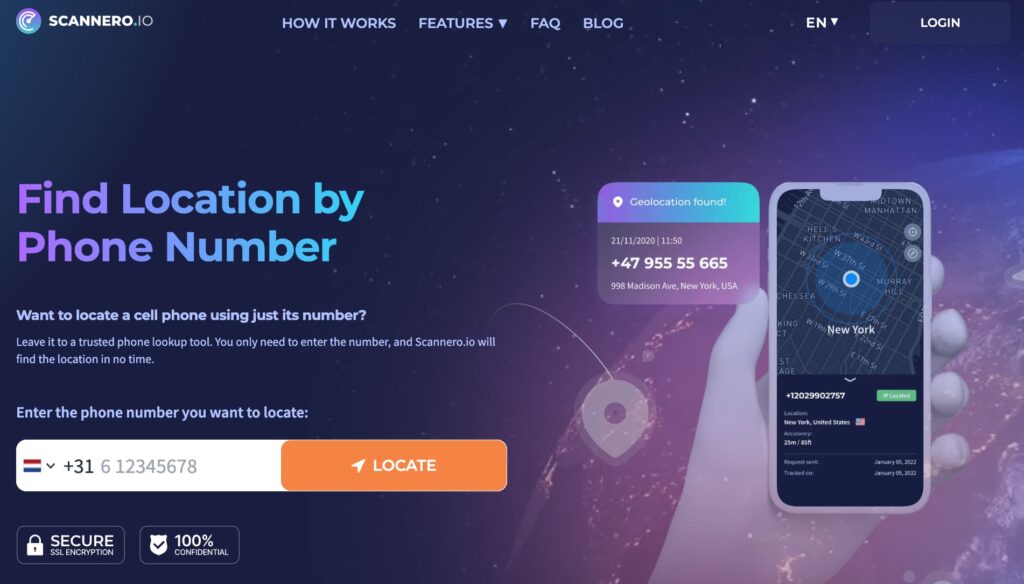
Quando um membro da família para de compartilhar a localização do iMessage - ou seu pin simplesmente escurece - a pessoa que está monitorando perde a visibilidade sem nenhum aviso e sem nenhuma alternativa dentro do sistema da Apple. Para os pais que estão monitorando um adolescente ou para os parceiros que estão coordenando a segurança durante uma viagem, essa lacuna pode ser realmente preocupante.
O Scannero foi criado especificamente para esse cenário. Em vez de depender de um aplicativo compartilhado que a outra pessoa controla, o Scannero envia uma solicitação de localização diretamente para o número de telefone dela. Quando o destinatário toca no link do SMS, as coordenadas atuais de GPS aparecem no seu mapa em cerca de 2 minutos. Não é necessário instalar nenhum aplicativo no dispositivo do destinatário e isso funciona independentemente de a localização do iMessage estar ativada, pausada ou desativada.
Veja como usá-lo:
- Criar uma conta no scannero.com
- Digite o número de telefone da pessoa que você deseja localizar
- O Scannero envia um SMS discreto com um link de solicitação de localização
- Quando o destinatário toca no link, sua localização GPS em tempo real aparece no mapa do painel
O Scannero funciona de forma independente do sistema Find My da Apple. Não importa se a pessoa tem o compartilhamento de localização do iMessage ativado, desativado pelo Find My ou bloqueado por meio de uma configuração de contato - a solicitação de localização vai diretamente para o número dela. Ele também funciona em telefones básicos sem plano de dados, pois o SMS transmite a solicitação e o link lida com a resposta.
Para os pais cujos filhos adolescentes aprenderam a usar os métodos acima para sair do mapa, o Scannero oferece uma alternativa direta que não depende das configurações do aplicativo do adolescente. Para qualquer pessoa que esteja verificando um membro idoso da família ou um parceiro em viagem internacional, é uma verificação única que fornece um resultado em menos de 3 minutos.
Scannero vs. Find My vs. Aplicativos de falsificação de GPS
| Recurso / Critérios | Scannero | Apple Find My | Aplicativos de falsificação de GPS |
|---|---|---|---|
| Funciona quando a localização do iMessage está desativada | Sim | Não | N/A |
| Requer a instalação do aplicativo no dispositivo de destino | Não | Sim (é necessário um dispositivo Apple) | Sim |
| Rastreia apenas por número de telefone | Sim | Não | Não |
| Baseado em consentimento | Sim (toque no link) | Sim (compartilhamento mútuo) | Não (somente para uso próprio) |
| Funciona sem plano de dados no dispositivo de destino | Sim | Não | Não |
| Mostra a localização GPS real | Sim | Sim | Não (coordenadas falsas) |
| Tempo de configuração | Menos de 2 minutos | Requer configuração mútua | 10 a 30 minutos |
O Scannero se encaixa na situação em que você precisa de uma verificação de localização e não pode confiar nas configurações de aplicativos compartilhados. É para a pessoa do outro lado da equação - aquela que abriu o recurso Buscar e viu um espaço em branco onde costumava estar o pin de um membro da família. Uma mensagem, um toque deles, um resultado em seu mapa.
Considerações finais
As maneiras mais seguras de interromper o compartilhamento da localização do iMessage sem acionar uma notificação são o método do aplicativo Buscar, a desativação dos Serviços de Localização do Buscar, o Modo Avião ou o truque de bloquear e desbloquear. Todos os quatro funcionam silenciosamente no iOS 17 e posterior. O único método que deve ser evitado - se você precisa de silêncio - é a alternância do iMessage no thread, que agora envia uma notificação visível de “Localização expirada” desde o iOS 17.
Para qualquer pessoa cujo familiar ou parceiro tenha parado de compartilhar sua localização e deixado um pin em branco, o Scannero oferece um caminho direto para uma verificação de localização que não depende das configurações do aplicativo. Digite seu número, envie a solicitação e suas coordenadas de GPS chegarão em cerca de 2 minutos - independentemente das alterações feitas no iMessage ou no Find My.

Publicações relacionadas
 25 de maio de 2026
 25 de maio de 2026
 25 de maio de 2026





