Cuprins
Cum să vă partajați locația pe iPhone: Un ghid complet
Partajarea locației pe iPhone este una dintre cele mai utilizate funcții din iOS - peste 67% dintre utilizatorii iPhone o folosesc în mod activ, potrivit Apple. Fie că te întâlnești cu cineva într-un loc aglomerat, te verifici cu familia sau te asiguri că o persoană dragă ajunge în siguranță, iPhone îți oferă cinci modalități solide de a împărtăși unde te afli.
Acest ghid acoperă fiecare metodă pas cu pas: iMessage, Find My, Apple Maps, Google Maps și WhatsApp. De asemenea, acoperă cum să partajați locația iPhone-ului cu utilizatorii Android, cum să remediați problema atunci când partajarea locației nu mai funcționează și ce să faceți atunci când cealaltă persoană nu vrea să vă împărtășească locația înapoi.
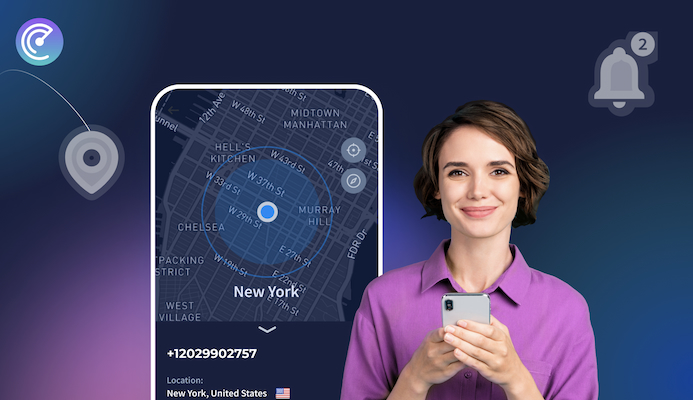
Dacă ultimul scenariu vă sună cunoscut - cineva pe care trebuie să îl localizați nu vă împărtășește locația sa - Scannero rezolvă exact acest lucru. Îi introduceți numărul de telefon, îi trimiteți un mesaj text cu un link, iar când îl atinge, îi vedeți locația pe o hartă. Nu este necesară nicio aplicație pe telefonul lor și funcționează indiferent dacă au un iPhone sau un Android.
Ce face de fapt partajarea locației pe iPhone?
Atunci când vă partajați locația pe iPhone, dispozitivul utilizează o combinație de GPS, rețele Wi-Fi și turnuri celulare pentru a vă determina coordonatele. Datele sunt apoi transmise destinatarului în timp real prin serverele Apple sau prin intermediul unei aplicații terțe.
Există două moduri distincte: un pin de locație unic (un instantaneu static al locului în care vă aflați în acest moment) și Locația live (un feed continuu care se actualizează pe măsură ce vă deplasați). Locația live necesită ca ambele dispozitive să ruleze iOS 15 sau o versiune ulterioară. Funcția Check In, care notifică pe cineva atunci când ajungeți la o destinație, necesită iOS 17 sau o versiune ulterioară.
Cum să vă partajați locația pe iPhone prin iMessage
iMessage este cea mai rapidă modalitate de a vă partaja locația pe iPhone dacă sunteți deja într-o conversație cu cineva. Opțiunea se află direct în aplicația Mesaje și durează mai puțin de 30 de secunde.
- Deschideți aplicația Mesaje și atingeți conversația cu persoana cu care doriți să o partajați.
- Atingeți numele persoanei sau fotografia acesteia în partea de sus a ecranului.
- Atingeți ușor Partajarea locației mele.
- Alegeți cât timp să partajați: Timp de o oră, Până la sfârșitul zilei sau Indefinit.
- Destinatarul primește o notificare și poate vizualiza locația dvs. live în aplicația Găsiți aplicația mea sau direct în Mesaje.
Pentru a opri partajarea, reveniți la aceeași conversație, atingeți numele contactului și selectați Opriți partajarea locației mele.
Notă: Partajarea completă a locației în Mesaje (inclusiv panoul de locație din interiorul unei conversații) necesită iOS 17 sau o versiune ulterioară. Pe iOS 15-16, utilizați Găsirea mea pentru același rezultat.
Cum să trimiteți locația dvs. curentă ca PIN
Dacă aveți nevoie doar de un pin unic - care să arate exact unde vă aflați în acest moment, fără urmărire continuă - urmați acești pași:
- Deschideți conversația Mesaje.
- Atingeți butonul + de lângă câmpul mesajului.
- Selectați locația.
- Atingeți ușor Trimiteți locația mea curentă.
Pinul apare ca o previzualizare a hărții în chat. Destinatarul îl poate atinge pentru a obține indicații despre locul respectiv.
Cum să partajați locația prin aplicația Find My App
Aplicația Găsiți-mi este cea mai bună opțiune pentru partajarea continuă a locației, în special în cadrul familiilor sau al grupurilor de prieteni apropiați. Vă permite să urmăriți mai multe persoane într-o singură vizualizare și să gestionați partajarea fără a deschide Mesaje.
- Deschideți aplicația Find My de pe iPhone.
- Atingeți fila Persoane din partea de jos a ecranului.
- Atingeți Start partajare locație (sau Partajarea locației mele pe versiunile iOS mai vechi).
- Tastați numele, numărul de telefon sau ID-ul Apple al persoanei de contact.
- Selectați durata partajării: O oră, Până la sfârșitul zilei sau Indefinit.
- Atingeți ușor Trimitere. Destinatarul primește o notificare prin care i se solicită să accepte.
Odată acceptată, fiecare dintre voi apare pe harta Găsiți harta mea a celuilalt. Ambele părți pot vedea locația celuilalt atât timp cât partajarea este activă.
Cum să nu mai partajați locația pe Find My
- Deschideți Găsirea mea și atingeți fila Persoane.
- Atingeți numele persoanei.
- Atingeți ușor Opriți partajarea locației mele, apoi confirmați.
Atunci când încetați să partajați, locația dvs. dispare din aplicațiile Găsiți-mă, Hărți, Contacte și Mesaje. Pe unele versiuni de iOS, cealaltă persoană primește o notificare că ați încetat - nu există nicio modalitate de a ascunde acest lucru.
Cum să partajați locația în Apple Maps (Partajarea ETA)
Apple Maps are un alt tip de partajare a locației: Partajarea ETA. În loc să afișeze poziția dvs. în timp real pe o hartă, aceasta partajează progresul dvs. către o destinație - util atunci când sunteți în tranzit și cineva vă așteaptă.
- Deschideți Apple Maps și căutați destinația.
- Atingeți Go pentru a începe navigarea.
- Atingeți cardul de traseu din partea de jos a ecranului.
- Atingeți Partajare ETA.
- Selectați un contact din listă sau trimiteți prin Mesaje.
Destinatarul vede o hartă cu poziția dvs. curentă, destinația dvs. și ora estimată de sosire, care se actualizează live pe măsură ce călătoriți. Partajarea ETA se încheie automat când ajungeți.
Cum să vă partajați locația pe iPhone cu Google Maps
Google Maps este cea mai flexibilă opțiune, deoarece funcționează pe mai multe platforme - utilizatorii de iPhone își pot partaja locația cu utilizatorii de Android și viceversa. De asemenea, puteți genera un link partajabil, astfel încât să funcționeze chiar și cu contacte care nu se află în agenda dvs.
- Deschideți Google Maps pe iPhone.
- Atingeți imaginea dvs. de profil în colțul din dreapta sus.
- Selectați Partajare locație.
- Atingeți ușor Partajare locație.
- Setați durata: alegeți o limită de timp sau selectați Până la dezactivare.
- Selectați un contact direct sau atingeți Copiere în Clipboard pentru a trimite link-ul prin intermediul oricărei aplicații.
Destinatarul vede locația dvs. de deplasare pe Google Maps. Dacă nu are Google Maps, linkul se deschide într-un browser care afișează poziția dvs. pe o hartă.
Cum să partajați locația de pe iPhone către Android
Google Maps este cea mai fiabilă metodă de partajare a locației iPhone cu un dispozitiv Android. Deoarece nu necesită un ID Apple, utilizatorul Android nu trebuie să facă nimic altceva decât să aibă instalat Google Maps (sau un browser).
Pentru utilizatorii care folosesc în primul rând mesageria, WhatsApp este alegerea cea mai bună:
- Deschideți WhatsApp și mergeți la conversație.
- Atingeți pictograma + de lângă câmpul mesajului.
- Selectați locația.
- Atingeți ușor Partajare locație live.
- Alegeți o durată: 15 minute, 1 oră sau 8 ore.
- Atingeți ușor Trimitere.
Destinatarul Android vă vede poziția în timp real în WhatsApp, fără a avea nevoie de Google Maps sau de un ID Apple.
Scenariul mai complicat este atunci când trebuie să vedeți locația unui utilizator Android, iar acesta nu s-a oferit să o partajeze. Găsirea mea și iMessage de la Apple funcționează numai între dispozitive Apple. Google Maps necesită ca cealaltă persoană să inițieze în mod activ partajarea. Dacă vă aflați în situația în care cineva trebuie să își confirme locația fără a instala o aplicație, Scannero funcționează diferit: îi introduceți numărul de telefon, Scannero îi trimite un text scurt cu un link, iar când îl atinge - pe orice dispozitiv, orice sistem de operare - îi vedeți locația pe tabloul dvs. de bord. Procesul durează mai puțin de două minute de la înscriere la rezultat.
Ce trebuie să faceți atunci când partajarea locației nu este disponibilă pe iPhone
Opțiunea “Partajează locația mea” este gri sau dispare din mai multe motive. Treceți prin aceste cinci remedieri în ordine:
- Verificați Serviciile de localizare: Mergeți la Setări > Confidențialitate și securitate > Servicii de localizare. Asigurați-vă că comutatorul este Activat. Defilați apoi la Găsirea mea și setați-o la În timpul utilizării.
- Verificați ID-ul Apple: Deschideți Setări, atingeți numele dvs. și verificați dacă sunteți conectat. Partajarea locației necesită o sesiune ID Apple activă.
- Verifică-ți versiunea iOS: Locația live necesită iOS 15+. Panoul complet de localizare Mesaje necesită iOS 17+. Mergeți la Setări > General > Actualizare software și instalați orice actualizare în așteptare.
- Verificați restricțiile de timp de ecran: Mergeți la Setări > Timp de ecran > Restricții de conținut și confidențialitate > Servicii de localizare. Dacă acesta este restricționat, partajarea locației va fi blocată.
- Dezactivați temporar funcția Focus sau Nu deranjați: Unele moduri Focus blochează cererile de localizare primite. Glisați în jos la Centrul de control și dezactivați orice mod Focus activ, apoi încercați din nou.
Dacă problema persistă după toți cei cinci pași, reporniți iPhone și încercați să partajați din nou dintr-o conversație Mesaje nouă.
Compararea opțiunilor de partajare a locației: Care ar trebui să folosiți?
| Caracteristică / Criterii | Find My (Apple) | iMessage | Hărți Google | Scannero | |
|---|---|---|---|---|---|
| Funcționează cu receptorii Android | Nu | Nu | Da | Da | Da |
| Necesită o aplicație pe dispozitivul destinatarului | Da (Find My) | Da (iOS) | Da (Google Maps) | Da (WhatsApp) | Nu |
| Urmărire live în timp real | Da | Da | Da | Da (până la 8 ore) | Da |
| Beneficiarul trebuie să împărtășească în mod activ | Da | Da | Da | Da | Nu |
| Funcționează fără a instala nimic țintă | Nu | Nu | Nu | Nu | Da |
Pentru urmărirea în cadrul unei gospodării exclusiv Apple, Găsirea mea este cea mai simplă opțiune - se integrează pe toate dispozitivele Apple fără nicio configurare în afara unui ID Apple.
Google Maps și WhatsApp acoperă golul Android. Ambele sunt solide pentru partajarea voluntară între platforme.
Diferența pe care o împărtășesc toate acestea: au nevoie ca cealaltă persoană să participe. Atunci când acest lucru nu este garantat - un copil cu un telefon Android, un părinte în vârstă nefamiliarizat cu aplicațiile sau o persoană de contact care pur și simplu nu a configurat partajarea locației - Scannero acoperă această lacună. Trimiteți un text; atunci când persoana respectivă atinge link-ul, primiți coordonatele sale. Nu este necesară nicio instalare, niciun ID Apple, nicio configurare de tip back-and-forth.
Cum să vă gestionați confidențialitatea partajării locației pe iPhone
Partajarea locației este opțională în mod implicit, dar merită să vă verificați setările în mod regulat.
- Revizuiți permisiunile per-app: Mergeți la Setări > Confidențialitate și securitate > Servicii de localizare. Pentru fiecare aplicație listată, alegeți Niciodată, În timpul utilizării aplicației sau Întotdeauna. Majoritatea aplicațiilor au nevoie doar de opțiunea În timpul utilizării - acordarea accesului Întotdeauna aplicațiilor care nu au nevoie de acesta consumă bateria în mod inutil.
- Înțelegeți costul bateriei: Partajarea continuă a locației în fundal adaugă aproximativ 5-15% mai multă baterie consumată pe zi. Dacă bateria dvs. are probleme, verificați ce aplicații au acces permanent și downgradează-le.
- Pauză fără dezactivare: Activarea modului Avion suspendă imediat toate actualizările de locație fără a dezactiva Serviciile de locație. Reactivare pentru reluare. Aceasta este cea mai rapidă modalitate de a trece temporar în întuneric fără a modifica nicio setare.
- Aflați ce văd ceilalți când vă opriți: Când opriți partajarea prin Găsirea mea sau Mesaje, aplicația celeilalte persoane afișează “Locație indisponibilă” în loc de ultima dvs. poziție cunoscută. Pe versiunile mai vechi de iOS, aceștia pot primi o notificare. Nu există nicio opțiune de oprire silențioasă în cadrul instrumentelor native ale Apple.
întrebări frecvente
Poate iPhone să partajeze locația cu Android?
Da, dar numai prin intermediul aplicațiilor multiplatformă. Google Maps și WhatsApp acceptă partajarea locației între iPhone și Android. Găsirea mea și partajarea locației iMessage de la Apple funcționează doar între dispozitivele Apple.
Va ști cineva dacă nu mai împărtășesc locația mea?
Da, în majoritatea cazurilor. Atunci când nu mai partajați în Găsirea mea sau Mesaje, locația dvs. dispare din vizualizarea lor și este posibil să vadă “Locația nu este disponibilă”. Pe unele versiuni de iOS, aceștia primesc o notificare. Apple nu oferă o modalitate de a opri partajarea silențioasă prin intermediul aplicațiilor native.
Cum pot partaja locația mea pe termen nelimitat pe iPhone?
Atât în iMessage, cât și în Găsirea mea, când vi se solicită să alegeți o durată, selectați Indefinit sau Partajare indefinită. Partajarea continuă până când o opriți manual din Găsirea mea > Persoane > [numele contactului] > Opriți partajarea locației mele.
De ce spune că locația nu este disponibilă pe iPhone?
Acest mesaj apare atunci când persoana care partajează a dezactivat Serviciile de localizare, a pierdut conectivitatea la internet sau celulară, are bateria descărcată sau a încetat partajarea. De asemenea, poate apărea dacă dispozitivul a fost oprit pentru mai mult de 24 de ore. Verificați mai întâi propriile setări ale serviciilor de localizare, apoi cereți celeilalte persoane să le verifice pe ale sale.