

Innehållsförteckning

Hur man stänger av iMessage-platsen utan att de vet: 6 metoder som fungerar
De flesta guider om detta ämne hoppar över en kritisk detalj: den metod du väljer avgör om den andra personen får ett meddelande. Sedan iOS 17 kan du trycka på “Sluta dela min plats” direkt i iMessage-tråden för att utlösa ett meddelande om att “platsen har gått ut” som visas i den andra personens konversation. Det är inte en tyst åtgärd.
Det finns sex andra sätt att sluta dela din plats utan att utlösa detta meddelande. Vissa lämnar ett synligt gap i Hitta min. Ett håller din pin aktiv men visar en falsk position. Den här guiden täcker alla sex, förklarar exakt vad den andra personen ser med var och en och tar upp vad föräldrar och partners kan göra när en familjemedlems plats försvinner helt från kartan.
Meddelar iMessage när du slutar dela plats?
Svaret beror både på din iOS-version och vilken metod du använder.
I iOS 16 och tidigare skickades ingen avisering till den andra personen om du stoppade platsdelning via iMessage-tråden. Sedan iOS 17 har beteendet förändrats. När du trycker på “Sluta dela min plats” i en konversation i appen Meddelanden ser den andra personen ett meddelande i sin chattråd där det står att din plats har upphört. Meddelandet är synligt för dem - det är inte en push-notis, men det finns där.
Det är inte alla metoder som skickar detta meddelande. Tabellen nedan visar vilka som gör det.
| Metod | “Har du skickat meddelandet ”Location Expired"? |
|---|---|
| Stoppa via iMessage-tråd (iOS 17+) | Ja - synlig i deras chatt |
| Stoppa via Hitta min app | Nej |
| Inaktivera platstjänster för Hitta min | Nej |
| Flygplansläge | Nej |
| Blockera och avblockera kontakt | Nej |
| Stäng av Exakt plats | Nej |
| GPS-spoofing (falsk position) | Nej |
De säkraste tillvägagångssätten - ingen avisering, ingen varning - är metoderna 1 till 6 nedan. Undvik att använda iMessage-omkopplaren i tråden om du har iOS 17 eller senare och vill sluta dela plats utan att de vet.
Metod 1: Sluta dela plats via Hitta min app (meddelande)
Detta är det renaste inbyggda alternativet. Att stoppa platsdelning via appen Hitta min utlöser inte någon avisering eller synligt meddelande i iMessage-tråden. Den andra personen kommer så småningom att märka att din nål försvinner från fliken “Personer” i Hitta min, men ingen varning skickas.
På iPhone:
- Öppna appen Hitta min
- Tryck på Personer längst ner på skärmen
- Tryck på namnet på den person som du vill sluta dela med
- Bläddra ner och tryck på Stoppa delning av min plats
- Tryck på Stoppa delning av plats för att bekräfta
På macOS:
- Öppna appen Hitta min
- Klicka på Personer i vänstra sidofältet
- Klicka på personens namn
- Klicka på Stoppa delning av min plats
Personen kommer inte att få något meddelande. Deras Hitta min app kommer att visa din plats som otillgänglig nästa gång de kontrollerar.
Metod 2: Inaktivera platstjänster för Hitta min (Notifiering)
Den här metoden stänger helt och hållet av datakällan som driver iMessage platsdelning. Hitta min är den underliggande motorn - när iMessage delar din plats använder den Hitta mins tjänst. Om du inaktiverar platsåtkomst för Hitta min i din iPhones inställningar stoppas all delning tyst.
- Öppna inställningar
- Tryck på Sekretess och säkerhet
- Tryck på Platstjänster
- Bläddra ner och tryck på Hitta min
- Välj Aldrig under Tillåt åtkomst till plats
Ingen avisering skickas. Alla som kontrollerar din plats i Hitta min eller genom en iMessage-konversation kommer att se “Ingen plats hittad”. Detta hindrar dig också från att visas på dina egna enheter i Hitta min, så kom ihåg det om du använder den för att spåra din egen iPhone.
Metod 3: Aktivera flygplansläge (meddelande - tillfälligt)

Flygplansläge är det snabbaste sättet att frysa din plats utan att utlösa någon varning. Det stänger av mobilnätet, Wi-Fi och Bluetooth samtidigt. Din platsnål slutar att uppdateras vid den senast kända punkten och den andra personen ser en tidsstämpel som “senast sedd för 20 minuter sedan” i stället för en aktuell position.
På iPhone:
- Svep nedåt från det övre högra hörnet för att öppna Kontrollcenter
- Tryck på flygplansikonen - den blir orange när den är aktiv
På Android:
- Svep nedåt från toppen av skärmen för att öppna Snabbinställningar
- Tryck på ikonen för flygplansläge
Begränsningen är praktisk: när flygplansläget är aktiverat kan du inte ringa eller ta emot samtal, skicka meddelanden eller använda data. För en kort period - några timmar, en pendling, ett möte - fungerar det bra. Vid långvarig användning väcker det frågor bara för att den inte går att nå.
Metod 4: Blockera och avblockera kontakten (endast iPhone - Notifiering)
Denna metod kommer från en allmänt citerad Reddit-tråd och har verifierats oberoende. När du blockerar en kontakt slutar iMessage platsdelning omedelbart. När du avblockerar dem kan de fortfarande inte se din plats - och inget meddelande skickas till varken deras meddelandeapp eller Hitta min.
Avvägningen: de försvinner också från din Hitta mina personer-lista, och om de aktivt kontrollerar Hitta mina för din plats kommer de att märka att du är borta från deras kontaktlista. I iMessage ser de ingen varning - bara en frånvaro.
- Öppna appen Kontakter på din iPhone
- Leta reda på den kontakt du vill sluta dela med och tryck på dennes namn
- Bläddra ner och tryck på Blockera den här uppringaren
- Vänta några sekunder och tryck sedan på Avblockera det här samtalet
Efter avblockeringen förblir din plats privat. Deras samtal och meddelanden kommer igenom normalt igen, men din platsnål visas inte igen.
Metod 5: Stäng av exakt plats (meddelande - delvis integritet)
Om du inte vill försvinna från kartan helt och hållet minskar den här metoden spårningsprecisionen utan att stoppa delningen. Din plats visas fortfarande - men som ett allmänt område, inte som din exakta adress. Ingen avisering skickas.
- Öppna inställningar
- Tryck på Sekretess och säkerhet
- Tryck på Platstjänster
- Bläddra ner och tryck på Meddelanden
- Stäng av exakt plats
När Precise Location är avstängt ser iMessage din ungefärliga region - vanligtvis inom en halvmils radie - snarare än din GPS-pin. Detta fungerar bra i situationer där du vill vara synlig för någon utan att sända ut din exakta position.
Metod 6: Använd GPS-spoofing för att visa en falsk plats
GPS-spoofing håller din platsdelning aktiv men omdirigerar vad andra ser. Istället för att stänga av platsen - vilket skapar en synlig lucka i Hitta min - sänder du en statisk falsk adress. Den andra personens Hitta mig fortsätter att visa en nål; den pekar bara någonstans du valde, inte där du faktiskt är.
Detta fungerar genom platsändringsverktyg från tredje part som åsidosätter iPhones GPS-signal på systemnivå. När de är aktiva läser appar som Hitta min och iMessage de virtuella koordinaterna istället för de verkliga.
Allmänt flöde:
- Ladda ner ett verktyg för platsändring på din dator (Mac eller Windows)
- Anslut din iPhone via USB
- Välj en falsk adress i appens kartgränssnitt
- Aktivera den virtuella platsen - den gäller för alla platsbaserade appar
Ingen avisering skickas. Den andra personen ser din pin på den falska platsen utan att din delningsstatus ändras.
Avvägningen: platsförfalskning påverkar alla appar som använder GPS - kartor, samåkning och leveransappar kommer alla att läsa de falska koordinaterna tills du avaktiverar verktyget. Det används bäst när du behöver maximal smygning under en definierad period.
Vad den andra personen faktiskt ser: Metod för metod
| Metod | Vad de ser | Notifiering? | Detektion Risk |
|---|---|---|---|
| Stoppa via iMessage-tråd (iOS 17+) | “Location Expired” i chatten | Ja | Mycket hög |
| Stoppa via Hitta min app | Plats försvinner från Hitta min | Nej | Medium |
| Inaktivera platstjänster för Hitta min | “Ingen plats hittades” | Nej | Medium |
| Flygplansläge | Senast kända plats (fryst) | Nej | Låg (kortsiktigt) |
| Blockera och avblockera kontakt | Borttagen från Find My people-listan | Nej | Medium |
| Stäng av Exakt plats | Endast ungefärlig yta (nål fortfarande synlig) | Nej | Låg |
| GPS-spoofing | Aktivt stift på falsk plats | Nej | Lägst |
Flygplansläge och GPS-spoofing skapar den minst synliga förändringen. Metoden Hitta min app och metoden Platstjänster lämnar en lucka i Hitta min men skickar inga varningar. Växlingen i tråd iMessage är den enda som aktivt meddelar den andra personen - och det är den som de flesta försöker först.
När någon stänger av sin plats och du behöver veta var de är
När en familjemedlem slutar dela med sig av sin iMessage-plats - eller om deras pin helt enkelt försvinner - förlorar den övervakande personen sin synlighet utan förvarning och utan någon reservlösning i Apples system. För föräldrar som spårar en tonåring eller partners som samordnar säkerheten under resan kan detta gap vara verkligt oroande.
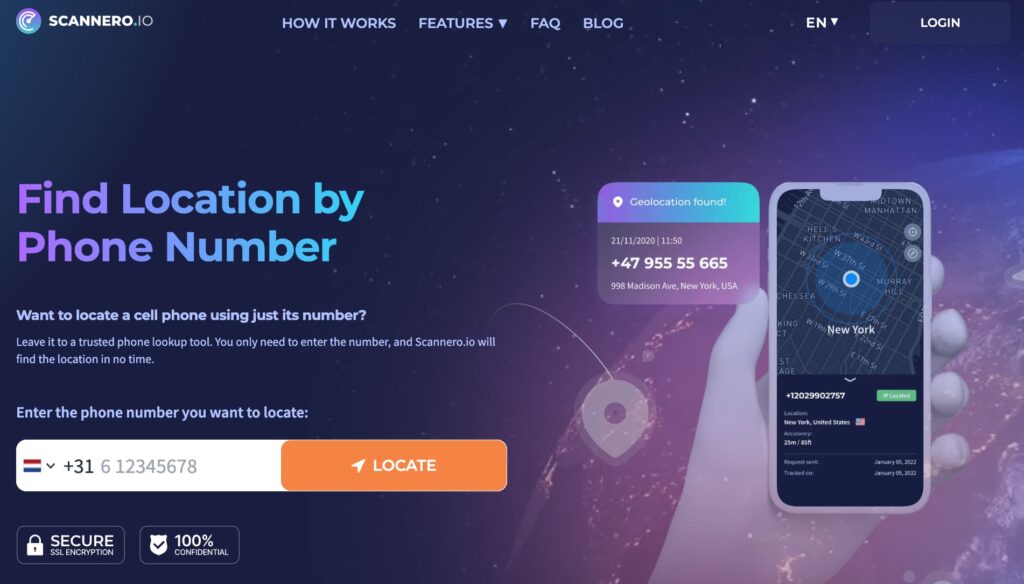
Scannero är byggt specifikt för detta scenario. Istället för att förlita sig på en delad app som den andra personen kontrollerar, skickar Scannero en platsförfrågan direkt till deras telefonnummer. När mottagaren trycker på länken i SMS:et visas deras aktuella GPS-koordinater på din karta på cirka 2 minuter. Ingen app behöver installeras på deras enhet, och det fungerar oavsett om deras iMessage-plats är på, pausad eller inaktiverad.
Så här använder du den:
- Skapa ett konto på scannero.com
- Ange telefonnumret till den person som du vill lokalisera
- Scannero skickar ett diskret SMS med en länk för begäran om plats
- När mottagaren trycker på länken visas deras GPS-position i realtid på din instrumentpanelskarta
Scannero fungerar oberoende av Apples Hitta min-system. Det spelar ingen roll om personen har platsdelning i iMessage aktiverad, avstängd via Hitta min eller blockerad genom en kontaktinställning - platsförfrågan går direkt till deras nummer. Det fungerar även på vanliga telefoner utan dataplan, eftersom SMS:et innehåller begäran och länken hanterar svaret.
För föräldrar vars tonåringar har lärt sig att använda metoderna ovan för att tappa bort kartan, ger Scannero ett direkt alternativ som inte beror på tonåringens inställningar i appen. För den som kollar upp en äldre familjemedlem eller en partner som reser internationellt är det en enda kontroll som ger ett resultat på under 3 minuter.
Scannero vs. Hitta min vs. GPS-spoofing-appar
| Funktion / Kriterier | Scannero | Apple Hitta min | Appar för GPS-spoofing |
|---|---|---|---|
| Fungerar när iMessage-platsen är avstängd | Ja | Nej | N/A |
| Kräver installation av app på målenheten | Nej | Ja (Apple-enhet krävs) | Ja |
| Spårning endast via telefonnummer | Ja | Nej | Nej |
| Samtyckesbaserad | Ja (länk tryck) | Ja (ömsesidig delning) | Nej (endast för eget bruk) |
| Fungerar utan dataplan på målenheten | Ja | Nej | Nej |
| Visar verklig GPS-position | Ja | Ja | Nej (falska koordinater) |
| Inställningstid | Under 2 minuter | Kräver gemensam installation | 10-30 minuter |
Scannero passar i situationer där du behöver en platskontroll och inte kan förlita dig på delade appinställningar. Det är för personen på andra sidan ekvationen - den som öppnade Hitta min och såg ett tomt utrymme där en familjemedlems nål brukade vara. Ett meddelande, ett tryck från dem, ett resultat på din karta.
Slutliga tankar
De säkraste sätten att sluta dela iMessage-plats utan att utlösa ett meddelande är Hitta min app-metoden, inaktivera platstjänster för Hitta min, flygplansläge eller blockera och avblockera trick. Alla fyra fungerar tyst i iOS 17 och senare. Den enda metoden att undvika - om tystnad är vad du behöver - är iMessage-omkopplaren i tråden, som nu skickar ett synligt “Location Expired” -meddelande sedan iOS 17.
För alla vars familjemedlem eller partner har slutat dela sin plats och lämnat en tom pin bakom sig, ger Scannero en direkt väg till en platskontroll som inte är beroende av deras appinställningar. Ange deras nummer, skicka begäran och deras GPS-koordinater anländer på cirka 2 minuter - oberoende av vilka ändringar de har gjort i iMessage eller Hitta min.

Relaterade inlägg
 25 maj 2026